이지대리
이지대리이미지 속 글자 추출하는 방법 3가지 (윈도우 캡처 도구 OCR)
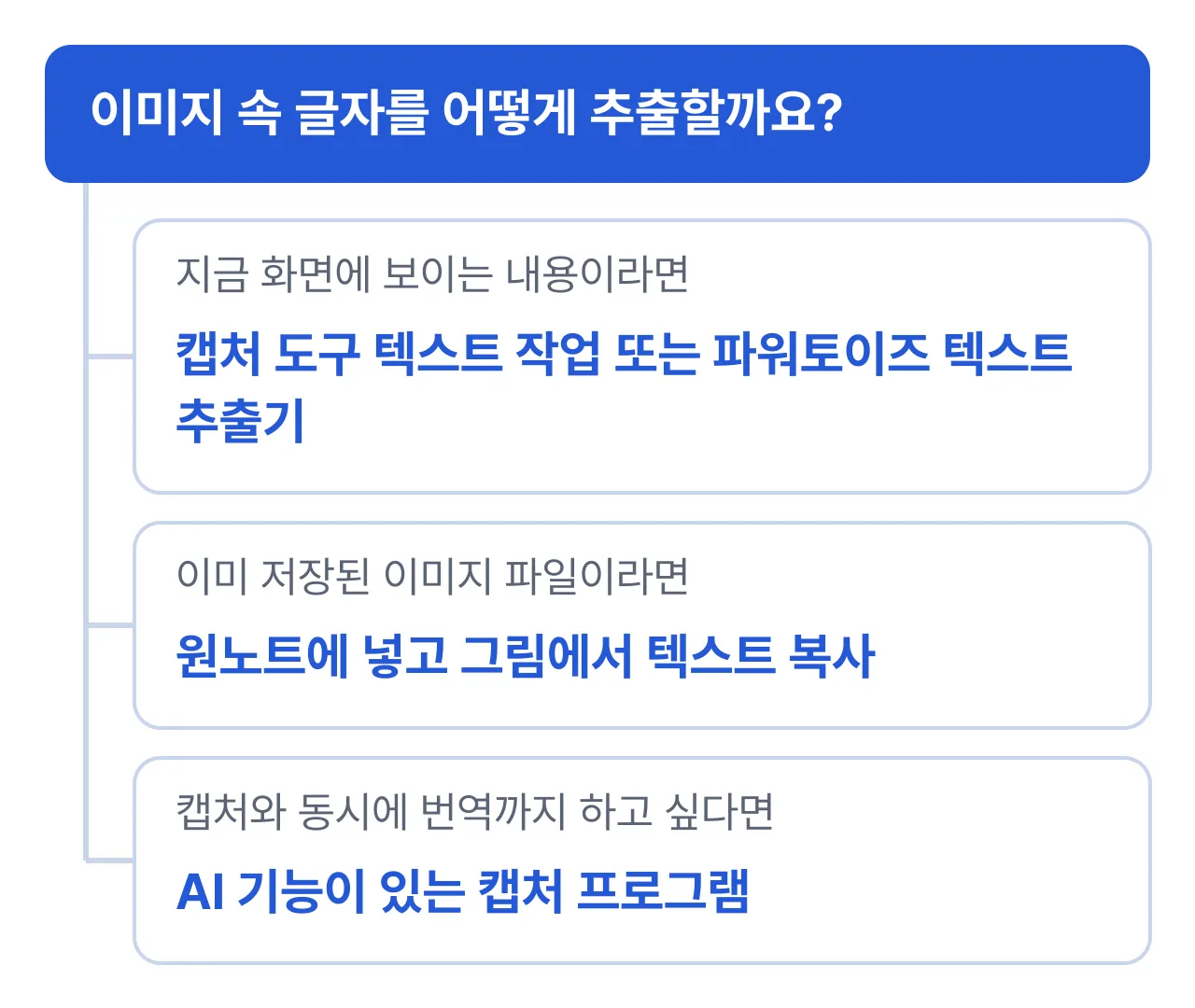
- 지금 화면에 보이는 글자는 윈도우 캡처 도구의 텍스트 작업 버튼으로 바로 뽑아낼 수 있습니다.
- 이미 저장된 이미지 파일이라면 원노트에 넣고 그림에서 텍스트 복사를 쓰면 됩니다.
- 캡처와 동시에 글자 추출·번역까지 한 번에 하고 싶다면 AI 기능이 있는 캡처 프로그램이 편합니다.
이미지나 화면 속 글자를 다시 타이핑하지 않고 뽑아내려면 상황에 따라 방법이 다릅니다. 지금 화면에 보이는 내용이라면 윈도우 캡처 도구의 텍스트 작업 기능이나 파워토이즈(PowerToys) 텍스트 추출기로 바로 뽑을 수 있고, 이미 저장해 둔 이미지 파일이라면 원노트의 그림에서 텍스트 복사가 편합니다. 캡처하면서 번역이나 배경 제거까지 같이 하고 싶다면 AI 기능이 붙은 캡처 프로그램을 쓰는 방법도 있습니다.
방법별 비교
| 방법 | 추가 설치 | 저장된 이미지 파일 | 화면에 떠 있는 내용 |
|---|---|---|---|
| 윈도우 캡처 도구(텍스트 작업) | 없음(윈도우 11 내장) | 새로 캡처해야 함 | 바로 가능 |
| 원노트(그림에서 텍스트 복사) | 없음(대부분 기본 설치) | 바로 가능 | 캡처해서 저장한 뒤 가능 |
| 파워토이즈 텍스트 추출기 | 필요(마이크로소프트 무료 도구) | 화면에 띄운 뒤 가능 | 바로 가능 |
| AI 캡처 프로그램(이지캡처 등) | 필요 | 캡처한 화면만 해당 | 바로 가능 |
방법 1. 윈도우 캡처 도구로 화면 속 글자 바로 추출하기
윈도우 11의 캡처 도구(스니핑 도구)는 업데이트를 통해 캡처한 이미지에서 바로 글자를 인식하는 텍스트 작업 버튼이 추가됐습니다. 인식 과정은 내 PC에서 처리되며, 인식된 문자·이메일 주소·전화번호는 따로 선택해 복사할 수 있습니다.
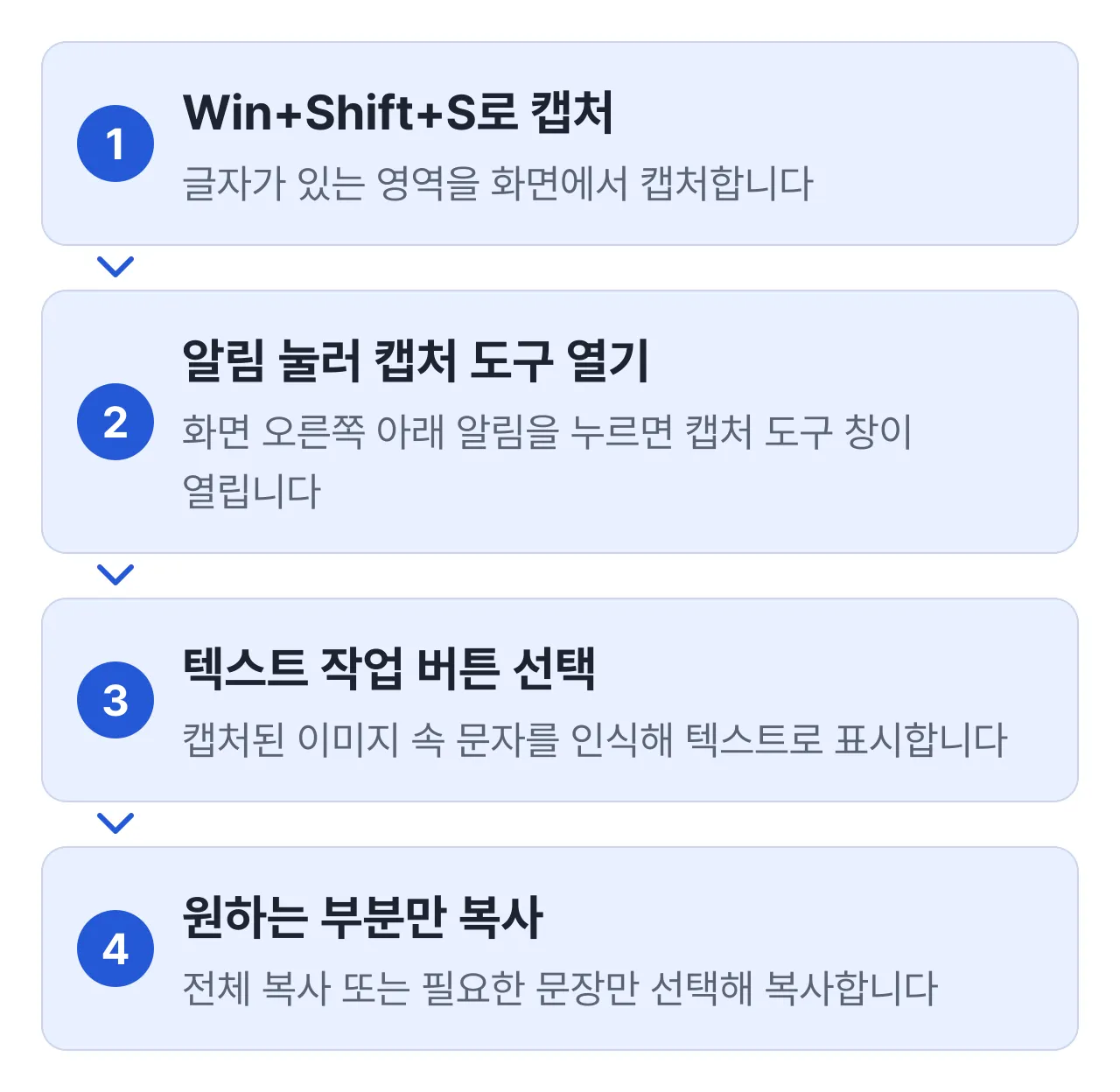
- Win + Shift + S를 눌러 글자가 있는 영역을 캡처합니다.
- 화면 오른쪽 아래 뜨는 알림을 눌러 캡처 도구 창을 엽니다.
- 캡처 도구 위쪽의 텍스트 작업 버튼을 누르면 이미지 속 문자가 텍스트로 인식됩니다.
- 전체를 복사하거나 필요한 문장만 드래그해 복사합니다.
이 버튼은 최신 업데이트가 적용된 윈도우 11에서만 보입니다. 버튼이 보이지 않으면 설정 → Windows 업데이트에서 최신 상태인지 먼저 확인하세요.
이미 저장된 이미지 파일은 어떻게 추출하나요?
이미 갖고 있는 이미지 파일에서 글자를 뽑으려면 원노트에 이미지를 넣고 그림에서 텍스트 복사를 쓰면 됩니다. 캡처 도구의 텍스트 작업은 화면을 새로 캡처할 때 쓰는 기능이라 저장된 파일에는 바로 적용되지 않습니다.
- 원노트 페이지에 이미지 파일을 끌어다 놓거나 삽입 → 그림으로 넣습니다.
- 삽입한 그림을 마우스 오른쪽 버튼으로 클릭합니다.
- 그림에서 텍스트 복사를 선택하면 텍스트가 클립보드에 복사됩니다.
- 원하는 문서나 메신저에 붙여넣습니다.
인식 품질은 이미지 화질에 따라 달라집니다. 손으로 쓴 글씨나 복잡한 서체, 표가 섞인 문서는 줄바꿈이 어긋나거나 일부 글자가 틀리게 나올 수 있어 붙여넣은 뒤 한 번 더 확인하는 것이 안전합니다.
파워토이즈 텍스트 추출기로 어디서나 뽑아내기
마이크로소프트가 만든 무료 도구 모음인 PowerToys에는 화면 어디서든 글자를 뽑을 수 있는 **텍스트 추출기(Text Extractor)**가 들어 있습니다. 기본 단축키는 Win + Shift + T로, 누른 뒤 마우스로 원하는 영역을 드래그하면 그 안의 글자가 인식돼 클립보드에 자동으로 복사됩니다.
동영상 재생 화면이나 글자 선택이 안 되는 PDF 뷰어처럼, 캡처 도구의 텍스트 작업이 잘 안 통하는 화면에서도 쓸 수 있는 것이 장점입니다. 다만 별도 설치가 필요하고, 마이크로소프트 스토어나 공식 GitHub 저장소에서 받아야 합니다.
캡처와 동시에 글자를 뽑아내고 싶다면 (이지캡처)
캡처 프로그램 자체에 글자 추출 기능이 들어 있으면 캡처 도구와 원노트를 오갈 필요 없이 한 프로그램 안에서 끝낼 수 있습니다. 이지캡처는 캡처 후 편집 화면의 AI 기능으로 이미지 속 글자 추출(OCR), 번역, 배경 제거를 제공합니다.
| 항목 | 내용 |
|---|---|
| 캡처 모드 | 7종(간편, 모양, 전체화면, 창, 단위영역, 크기지정, 스크롤) |
| AI 기능 | 이미지 속 글자 추출(OCR), 번역, 배경 제거 |
| 편집 도구 | 자르기, 텍스트, 펜, 강조, 사각형, 원, 모자이크, 지우개, 배경 제거 |
| 설치 환경 | 윈도우 10·11, 설치 용량 약 139MB, 기업·법인·공공기관·PC방도 무료 |
캡처한 화면에 개인정보가 섞여 있어 가리고 공유해야 한다면 캡처 모자이크 하는 방법을 함께 참고하면 도움이 됩니다. 스크롤이 필요한 긴 페이지 전체에서 글자를 뽑아야 한다면 스크롤 캡처 하는 방법으로 먼저 한 장으로 저장한 뒤 텍스트를 추출하는 순서가 편합니다.
발행 전 체크리스트
- 화면에 지금 보이는 내용이라면 캡처 도구의 텍스트 작업이나 파워토이즈 텍스트 추출기를 먼저 씁니다.
- 이미 저장된 이미지 파일이라면 원노트의 그림에서 텍스트 복사를 씁니다.
- 캡처·번역·배경 제거를 한 프로그램에서 이어서 하고 싶다면 AI 기능이 있는 캡처 프로그램을 고릅니다.
- 손글씨, 낮은 해상도, 기울어진 사진은 인식 결과를 한 번 더 확인합니다.
참고 자료
자주 묻는 질문
손글씨도 정확하게 인식되나요?
인쇄된 글자보다 인식률이 떨어집니다. 흘려 쓴 손글씨나 복잡한 서체는 잘못 인식되는 경우가 많아 결과를 한 번 더 확인해야 합니다.
사진 속 글자가 기울어져 있거나 화질이 낮아도 되나요?
인식률이 떨어질 수 있습니다. 최대한 반듯하게, 글자가 뭉개지지 않는 해상도로 캡처하거나 촬영한 이미지를 쓰는 것이 좋습니다.
추출한 텍스트에 줄바꿈이 이상하게 들어가요.
원본 이미지의 표나 여러 단 구성을 인식 과정에서 완벽히 재현하지 못해 생기는 현상입니다. 붙여넣은 뒤 줄바꿈만 수동으로 정리하면 됩니다.