이지대리
이지대리스크롤 캡처 하는 방법, 긴 웹페이지 한 장으로 저장하기
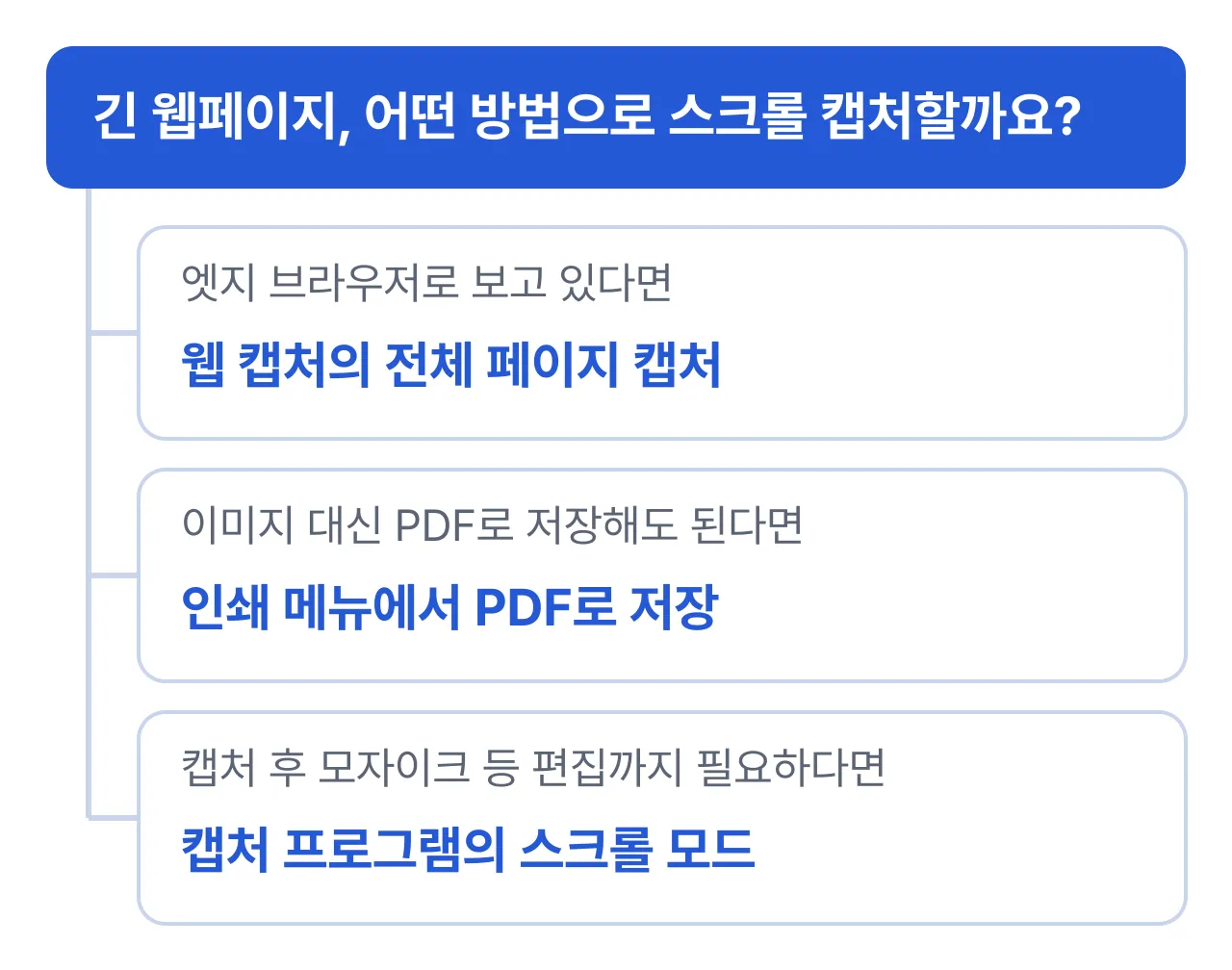
- 엣지 브라우저로 보고 있는 웹페이지라면 브라우저 자체 웹 캡처의 전체 페이지 캡처로 한 번에 저장할 수 있습니다.
- 이미지가 아니라 PDF로 저장해도 된다면 인쇄 메뉴에서 PDF로 저장하는 방법이 어떤 브라우저에서도 됩니다.
- 캡처한 이미지를 모자이크 등으로 바로 편집해야 한다면 캡처 프로그램의 스크롤 모드가 편합니다.
스크롤해야 다 보이는 긴 웹페이지를 한 장으로 저장하려면 방법은 크게 세 가지입니다. 엣지 브라우저의 웹 캡처, 인쇄 메뉴에서 PDF로 저장, 그리고 캡처 프로그램의 스크롤 모드입니다. 쓰는 브라우저와 결과물이 이미지여야 하는지 PDF여도 되는지에 따라 고르면 됩니다.
방법별 비교
| 방법 | 추가 설치 | 결과물 | 이런 경우 추천 |
|---|---|---|---|
| 엣지 웹 캡처(전체 페이지 캡처) | 없음 | 이미지 | 엣지 브라우저를 쓰고 있을 때 |
| 인쇄 → PDF로 저장 | 없음 | 브라우저 상관없이, PDF로 저장해도 될 때 | |
| 캡처 프로그램의 스크롤 모드(이지캡처) | 캡처 프로그램 | 이미지 | 캡처 직후 모자이크 등 편집이 필요할 때 |
방법 1. 엣지 브라우저의 웹 캡처로 전체 페이지 캡처하기
마이크로소프트 엣지에는 스크롤 없이 페이지 전체를 캡처하는 기능이 내장되어 있습니다.
- 캡처할 웹페이지를 엣지에서 엽니다.
- 주소창 오른쪽의 점 세 개(설정 등) 메뉴에서 웹 캡처를 선택하거나 단축키 Ctrl + Shift + S를 누릅니다.
- 화면 위쪽에 뜨는 도구에서 전체 페이지 캡처를 선택합니다.
- 캡처가 끝나면 이미지를 저장하거나 복사해서 바로 붙여넣습니다.
메뉴 이름과 위치는 엣지 버전에 따라 조금 다를 수 있습니다. 크롬은 이 기능이 기본 메뉴에 없어서, 크롬을 쓴다면 방법 2나 3을 씁니다. 윈도우 기본 캡처 도구(Win + Shift + S)는 화면에 보이는 부분만 캡처하고 스크롤 캡처는 지원하지 않습니다.
방법 2. 인쇄 메뉴에서 PDF로 저장하기
이미지가 아니라 PDF 파일로 저장해도 된다면, 브라우저의 인쇄 기능으로 페이지 전체를 저장할 수 있습니다. 크롬과 엣지 모두 같은 방식입니다.
- 웹페이지에서 Ctrl + P를 눌러 인쇄 화면을 엽니다.
- **프린터(대상)**를 PDF로 저장으로 바꿉니다.
- 필요하면 배율을 조정해 페이지가 잘리지 않게 확인합니다.
- 저장을 눌러 PDF 파일로 내려받습니다.
가장 간단하고 어떤 브라우저에서도 되지만, 페이지가 인쇄용 페이지 단위로 나뉘어 저장되고 광고나 사이드바가 그대로 포함되는 경우가 많습니다. 하나로 이어진 이미지가 필요하다면 방법 1이나 3을 씁니다.
방법 3. 캡처 프로그램의 스크롤 모드 쓰기 (이지캡처)
캡처 후 모자이크나 텍스트 추가 같은 편집까지 이어서 해야 한다면 캡처 프로그램의 스크롤 모드가 편합니다. 이지캡처는 캡처 모드 7종 중 하나로 스크롤 캡처를 제공합니다.
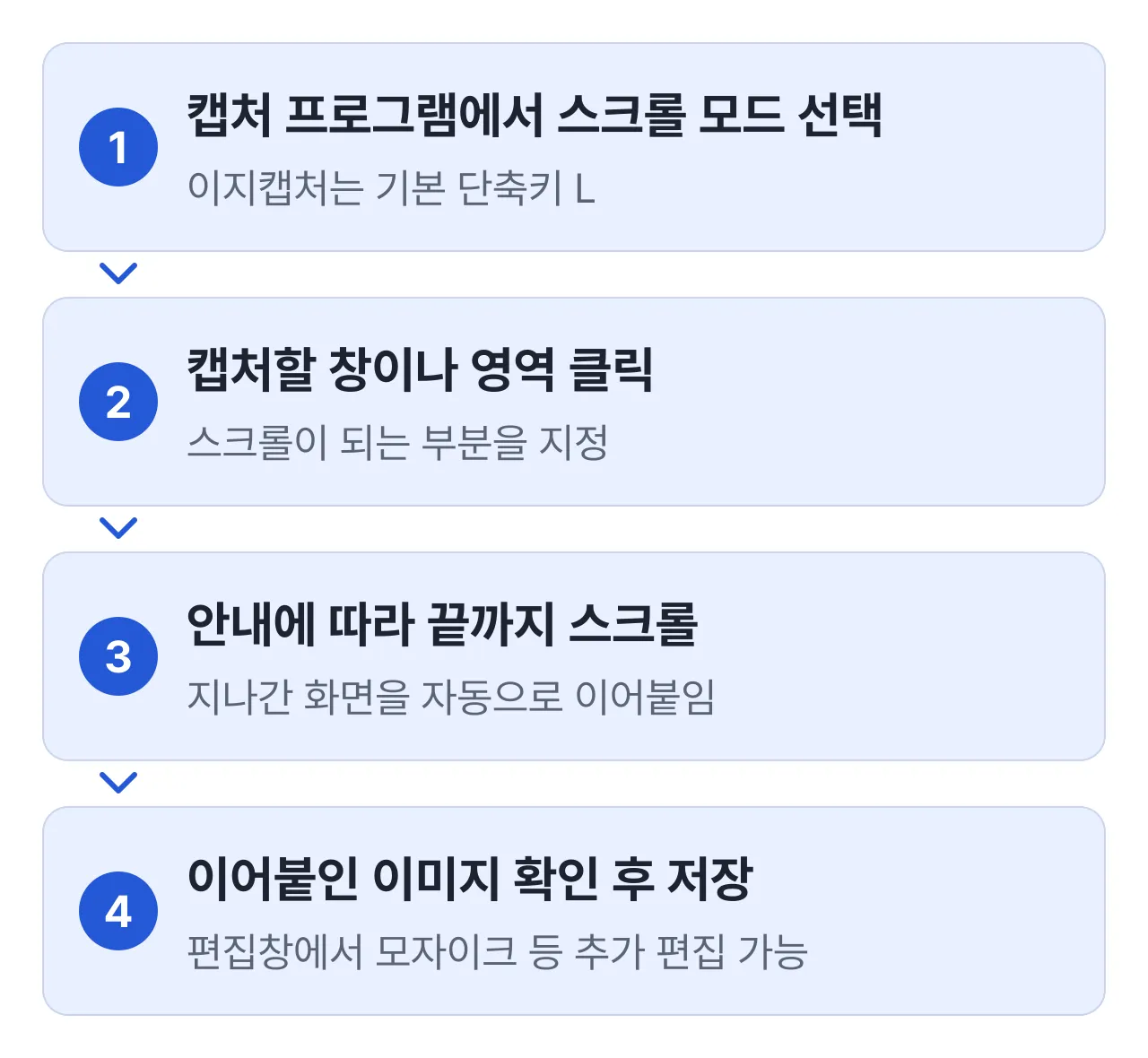
- 이지캡처를 실행하고 스크롤 모드를 선택합니다(기본 단축키 L, 환경설정에서 변경 가능).
- 캡처할 웹페이지나 창을 클릭합니다.
- 안내에 따라 화면을 끝까지 스크롤하면 지나간 화면이 자동으로 이어붙습니다.
- 이어붙인 이미지가 편집창에 열리면 필요한 부분을 잘라내거나 모자이크 등으로 편집한 뒤 저장합니다.
캡처 직후 편집창이 바로 열려서, 스크롤 캡처한 화면에서 이름이나 전화번호를 가려야 한다면 이어서 바로 처리할 수 있습니다. 모자이크 도구 사용법은 캡처 모자이크 하는 방법 글도 참고하세요.
| 항목 | 내용 |
|---|---|
| 캡처 모드 | 간편, 모양, 전체화면, 창, 단위영역, 크기지정, 스크롤 (7종) |
| 스크롤 캡처 단축키 | 기본 L (환경설정에서 변경 가능) |
| 캡처 후 편집 도구 | 자르기, 텍스트, 펜, 강조, 사각형, 원, 모자이크, 지우개, 배경 제거 |
| 저장 형식 | PNG, JPEG, BMP |
| 설치 환경 | 윈도우 10·11, 설치 용량 약 139MB, 무료(기업·공공기관·PC방도 사용 가능) |
다만 이지캡처는 윈도우 전용이라 맥에서는 설치할 수 없고, 웹페이지가 아닌 일반 프로그램 창에서는 스크롤 방식에 따라 인식이 덜 매끄러울 수 있습니다. 이런 경우 캡처 후 이미지를 한 번 확인해 빠진 구간이 없는지 보는 것이 안전합니다.
저장 전 확인 체크리스트
- 결과물 형식: 이미지로 편집·공유할지, PDF로 남길지 먼저 정합니다.
- 이어진 부분 확인: 캡처가 끝나면 이미지를 끝까지 넘겨 보며 중복되거나 잘린 구간이 없는지 확인합니다.
- 개인정보 노출: 페이지에 이름, 전화번호 등이 있다면 공유 전에 가립니다.
- 파일 용량: 페이지가 길면 이미지 용량도 커지므로, 필요하면 JPEG로 저장하거나 구간을 나눠 캡처합니다.
자주 묻는 질문
스크롤 캡처 화면이 중간에 겹치거나 어긋나 보여요.
페이지 위쪽에 고정된 메뉴(스티키 헤더)나 중간에 새로 불러오는 광고가 있으면 스크롤할 때마다 같은 부분이 반복되거나 이어지는 지점이 어긋날 수 있습니다. 이런 페이지는 인쇄로 PDF 저장하는 방법을 대신 쓰는 것이 안전합니다.
웹페이지가 아니라 프로그램 화면도 스크롤 캡처가 되나요?
스크롤이 되는 창이라면 대부분 가능하지만 프로그램마다 스크롤 방식이 달라 브라우저보다 인식이 잘 안 될 수 있습니다. 캡처 후 이미지를 확인하면서 빠진 부분이 없는지 살펴보는 것이 좋습니다.
저장한 이미지 용량이 너무 커요.
페이지가 길수록 이미지 세로 길이가 늘어나 용량도 커집니다. PNG 대신 JPEG로 저장하거나 필요한 구간만 나눠서 캡처하면 용량을 줄일 수 있습니다.