이지대리
이지대리워터마크 없는 무료 화면 녹화 방법 4가지 (윈도우 10·11)
- 윈도우에는 게임 바(Win + Alt + R)와 캡처 도구 녹화 기능이 기본으로 들어 있고, 둘 다 워터마크가 없습니다.
- 기본 기능은 녹화 범위나 편집 기능이 제한적이라 강의·매뉴얼 녹화에는 아쉬울 수 있습니다.
- 긴 강의를 판서하며 녹화하려면 시간 제한과 워터마크가 없는 전용 프로그램이 편합니다.
화면 녹화 프로그램을 급하게 설치해 썼는데 영상 한가운데 워터마크가 찍혀 있거나, 10분만 녹화되고 끊긴 경험이 있다면 무료 버전의 제한 때문입니다. 워터마크 없이 녹화하는 방법은 윈도우 기본 기능 2가지와 무료 프로그램 2가지가 있고, 무엇을 녹화하느냐에 따라 맞는 방법이 다릅니다.
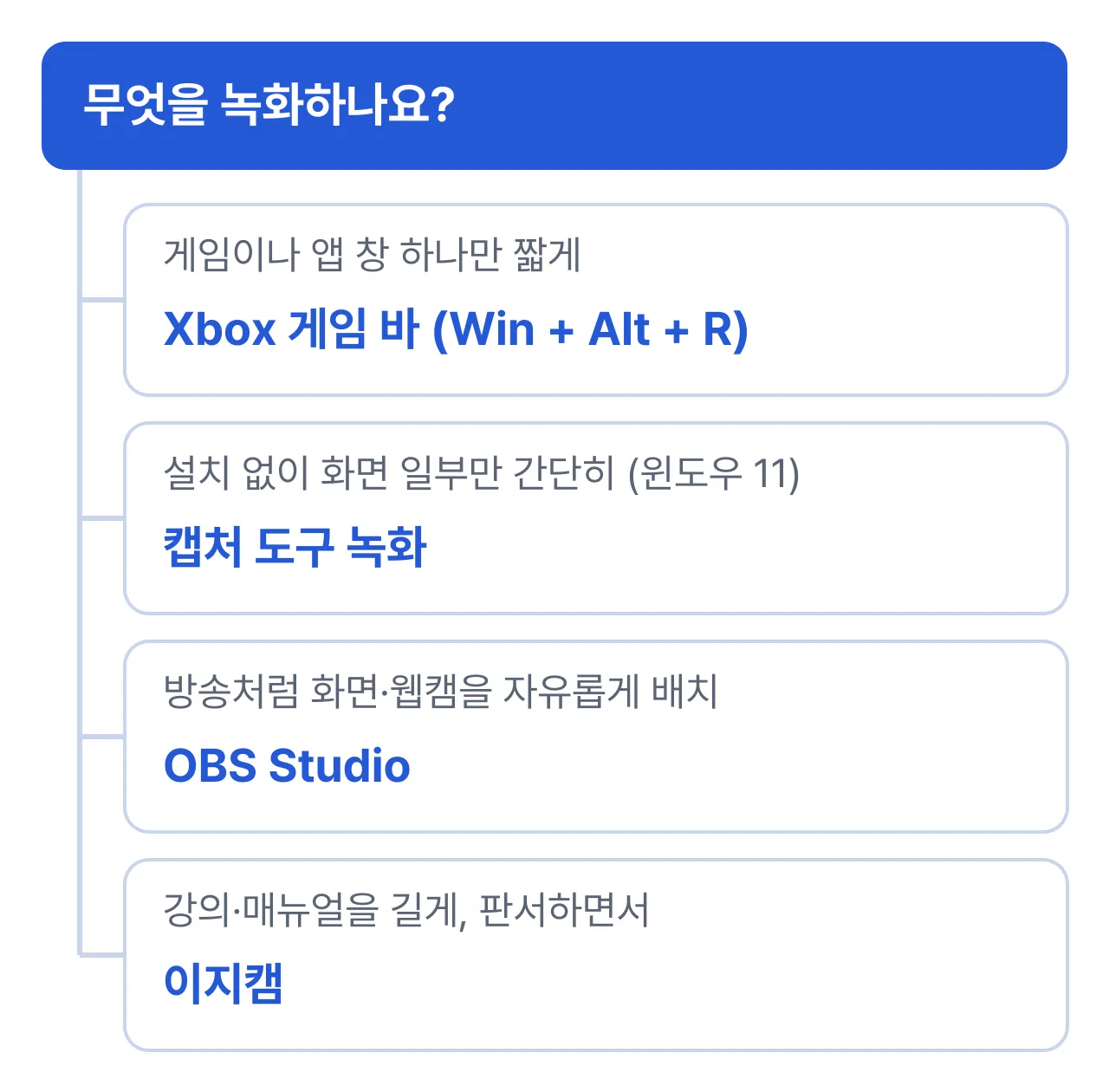
방법별 비교
| 방법 | 설치 | 녹화 범위 | 녹화 중 판서 | 난이도 |
|---|---|---|---|---|
| Xbox 게임 바 | 없음 (윈도우 기본) | 실행 중인 앱 창 1개 | 불가 | 쉬움 |
| 캡처 도구 녹화 | 없음 (윈도우 11) | 지정한 영역 | 불가 | 쉬움 |
| OBS Studio | 필요 | 화면·창·웹캠 자유 구성 | 별도 설정 필요 | 어려움 |
| 이지캠 | 필요 | 전체화면·영역·창·웹캠·오디오 | 가능 | 쉬움 |
방법 1. Xbox 게임 바 (윈도우 기본)
Win + Alt + R을 누르면 지금 보고 있는 앱 창의 녹화가 바로 시작되고, 같은 키를 다시 누르면 멈춥니다. 녹화 파일은 기본적으로 동영상 → 캡처 폴더에 저장됩니다.
- 원래 게임 녹화용이라 앱 창 하나만 녹화됩니다. 바탕화면이나 파일 탐색기는 녹화되지 않습니다.
- 녹화 중에 창을 바꾸면 처음 창만 계속 녹화됩니다.
방법 2. 캡처 도구 녹화 (윈도우 11)
윈도우 11의 캡처 도구에는 화면 녹화 기능이 있습니다. 캡처 도구를 열고 녹화 모드를 고른 뒤 영역을 드래그하면 그 부분만 녹화됩니다.
- 설치 없이 원하는 영역을 녹화할 수 있어 짧은 사용법 영상에 적당합니다.
- 윈도우 버전에 따라 소리 녹음 지원 여부가 다르므로, 소리가 필요하다면 짧게 테스트해 보고 쓰세요.
방법 3. OBS Studio (무료 오픈소스)
방송용으로 널리 쓰이는 무료 프로그램으로, 워터마크와 시간 제한이 없습니다. 화면, 웹캠, 이미지를 한 화면에 배치하고 장면을 전환하는 등 기능이 가장 많습니다.
- 대신 처음 쓸 때 장면과 소스를 직접 구성해야 해서 익히는 데 시간이 걸립니다.
- 녹화 중 판서가 필요하면 별도 프로그램이나 설정이 필요합니다.
방법 4. 워터마크·시간 제한 없는 녹화 프로그램 (이지캠)
강의, 교육 영상, 업무 매뉴얼처럼 길게 녹화하면서 화면에 표시를 해야 하는 경우에 맞는 방법입니다. 이지캠은 무료이면서 워터마크와 녹화 시간 제한이 없고, 녹화 중에 펜·형광펜·사각형·텍스트로 판서할 수 있습니다.
| 항목 | 내용 |
|---|---|
| 녹화 모드 | 전체화면, 영역지정, 창, 웹캠, 오디오만 (5종) |
| 녹화 중 기능 | 펜·형광펜·사각형·텍스트 판서, 녹화 화면 캡처 |
| 소리 | 시스템 사운드와 마이크를 각각 설정 |
| 저장·공유 | MP4(권장)·AVI 저장, 구글 드라이브·유튜브로 공유 |
| 설치 환경 | 윈도우 10·11, 설치 용량 약 105MB, 무료 |
영역지정 녹화는 녹화를 시작하기 전까지 영역을 다시 잡을 수 있고, 창 녹화를 고르면 다른 창의 알림이 함께 찍히지 않습니다.
녹화 전 체크리스트
- 소리 설정: 시스템 사운드와 마이크가 각각 켜져 있는지 확인하고, 10초 정도 테스트 녹화를 해 봅니다.
- 알림 끄기: 메신저·메일 알림이 녹화에 찍히지 않도록 윈도우 방해 금지 모드를 켭니다.
- 저장 공간: 고화질로 오래 녹화하면 파일이 커지므로 저장할 드라이브의 남은 공간을 확인합니다.
자주 묻는 질문
무료 녹화 프로그램에 왜 워터마크가 남나요?
무료 버전에 워터마크나 녹화 시간 제한을 두고, 유료 버전을 사면 풀어주는 방식으로 운영하는 프로그램이 많기 때문입니다. 설치 전에 무료 버전의 제한 사항을 확인하세요.
녹화했는데 소리가 안 들어갔어요.
PC에서 나는 소리(시스템 사운드)와 내 목소리(마이크)는 따로 설정합니다. 녹화 전에 두 항목이 모두 켜져 있는지 확인하고, 마이크는 PC에 연결되어 있어야 합니다.
긴 시간 녹화하면 PC가 느려지나요?
고화질로 오래 녹화하면 PC 부담이 커져 팬 소리가 커지거나 끊길 수 있습니다. 화질을 한 단계 낮추면 대부분 안정적으로 녹화됩니다.