이지대리
이지대리압축 파일 암호 설정하는 방법 (ZIP·7Z 비밀번호 걸기)
- 윈도우 파일 탐색기의 기본 압축 기능으로는 ZIP 파일에 암호를 걸 수 없습니다.
- 암호를 걸려면 7-Zip, 반디집, 이지집 같은 압축 프로그램을 설치해야 합니다.
- 설정한 암호를 잊어버리면 어떤 프로그램으로도 복구할 수 없으니 별도로 기록해 둡니다.
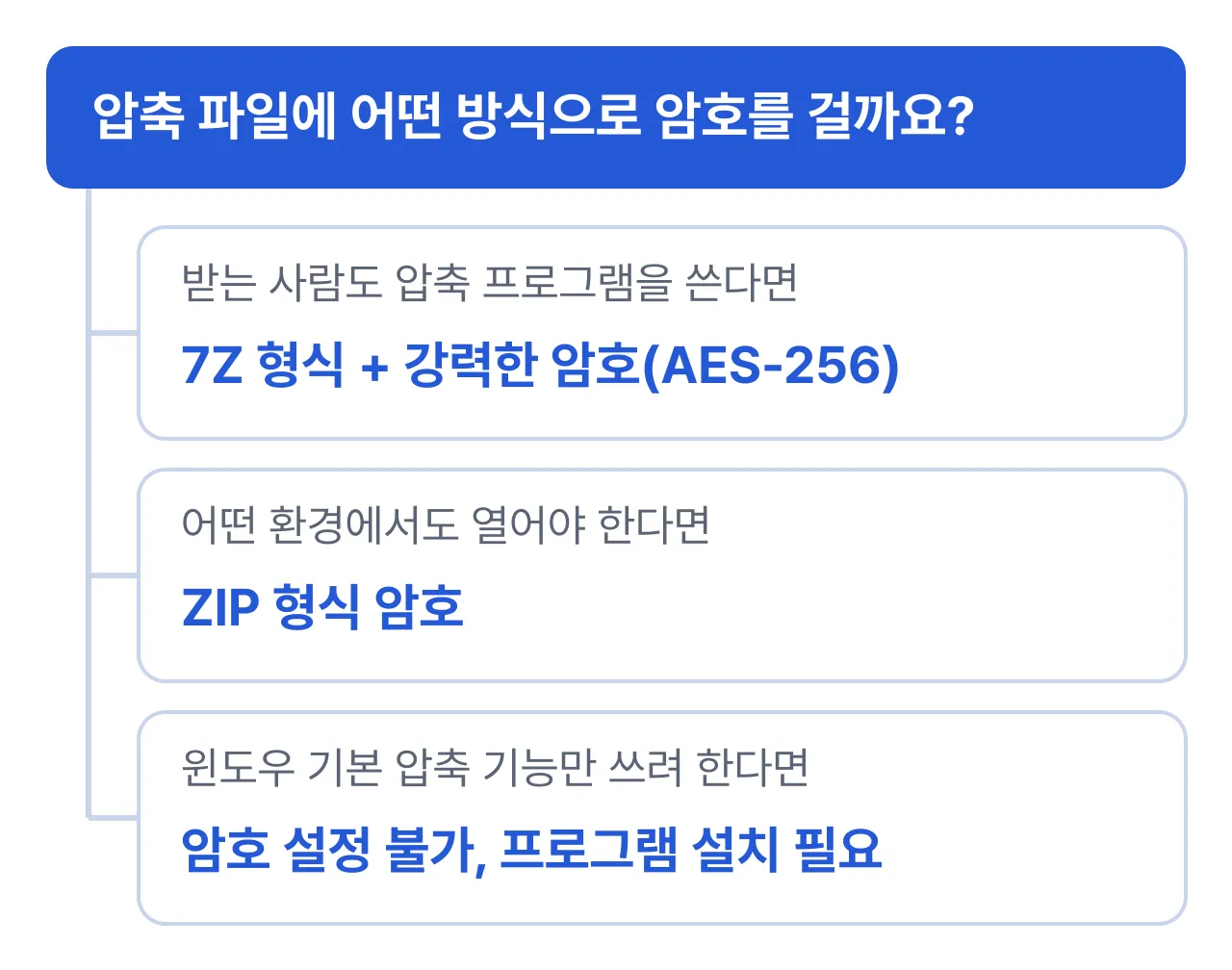
압축 파일에 암호를 걸려면 7-Zip, 반디집, 이지집 같은 압축 프로그램이 필요합니다. 윈도우 파일 탐색기의 기본 압축(ZIP으로 보내기) 기능에는 암호 설정 항목이 없기 때문입니다. 어떤 프로그램을 쓸지는 받는 사람이 같은 프로그램을 쓸 수 있는지, ZIP·7Z 외에 다른 형식도 함께 다뤄야 하는지에 따라 고르면 됩니다.
방법별 비교
| 방법 | 추가 설치 | 암호 설정 | 이런 경우 추천 |
|---|---|---|---|
| 윈도우 기본 압축 기능 | 없음 | 불가능 | 참고용, 암호가 필요하면 추천하지 않음 |
| 7-Zip | 필요 | ZIP, 7Z 압축 시 가능 | 무료로 강력한 암호(7Z 형식)를 걸고 싶을 때 |
| 반디집 | 필요 | ZIP, 7Z 압축 시 가능 | 한글 메뉴로 익숙하게 쓰고 싶을 때 |
| 이지집 | 필요 | ZIP, 7Z 등 압축 시 가능 | 분할 압축·바이러스 검사와 암호 설정을 함께 쓰고 싶을 때 |
윈도우 기본 압축 기능으로 암호를 걸 수 있나요?
아니요, 걸 수 없습니다. 윈도우 파일 탐색기에서 파일을 우클릭해 압축(ZIP 파일)으로 보내기를 누르면 ZIP 파일이 만들어지지만, 이 기능에는 암호를 입력하는 화면 자체가 없습니다. 폴더 옵션이나 속성 창을 뒤져도 암호 설정 항목은 없으며, 이는 윈도우 10과 11 모두 마찬가지입니다. 암호가 필요한 파일이라면 처음부터 압축 프로그램을 설치해서 압축해야 합니다.
방법 1. 7-Zip으로 암호 설정하기
7-Zip은 압축·해제 기능을 무료로 제공하는 프로그램으로, 압축할 때 암호를 함께 설정할 수 있습니다. 파일이나 폴더를 우클릭하면 나오는 7-Zip 하위 메뉴에서 압축하기를 선택하면 압축 설정 창이 열리고, 그 안에 암호를 입력하는 칸이 있습니다(메뉴 구성은 버전에 따라 조금 다를 수 있습니다). 압축 형식을 7Z로 선택하면 ZIP보다 강한 방식(AES-256)으로 암호가 걸려, 암호를 모르면 프로그램으로도 열 수 없습니다. ZIP 형식으로 암호를 걸 수도 있지만, ZIP의 암호 방식은 7Z보다 상대적으로 약한 것으로 알려져 있어 보안이 중요하다면 7Z를 권장합니다.
방법 2. 반디집으로 암호 설정하기
반디집은 국내에서 널리 쓰이는 무료 압축 프로그램으로, 메뉴가 한글로 되어 있어 익숙하게 쓸 수 있습니다. 압축할 파일을 우클릭해 반디집으로 압축하기 같은 메뉴를 선택하면 압축 설정 창이 열리고, 여기서 암호를 입력하면 됩니다. 7-Zip과 마찬가지로 ZIP·7Z 형식을 모두 지원하므로, 받는 사람 환경에 맞춰 형식을 고르면 됩니다.
방법 3. 이지집으로 암호 설정하기
이지집은 ZIP, 7Z, TAR 등 9종 형식을 지원하는 무료 압축 프로그램으로, 압축할 때 암호를 설정하는 기능과 자주 쓰는 암호를 등록해 관리하는 기능을 함께 제공합니다. 회사에서 같은 자료를 여러 번 압축해 보내야 한다면, 암호를 매번 새로 입력하지 않고 등록해 둔 암호를 불러와 쓸 수 있어 편리합니다. 다만 설정한 암호는 이지집에서도 복구할 수 없으므로, 암호를 걸었다면 따로 기록해 두어야 합니다. 지원 형식에 RAR은 없으므로, 받는 사람이 RAR 파일을 요구한다면 7-Zip이나 반디집을 쓰는 것이 맞습니다.
| 항목 | 내용 |
|---|---|
| 지원 형식 | ZIP, 7Z, TAR, GZ, BZ2, TBZ2, XZ, TXZ, WIM (RAR 없음) |
| 암호 기능 | 압축 시 암호 설정, 자주 쓰는 암호 등록·관리 |
| 암호 분실 시 | 복구 불가 |
| 설치 환경 | 윈도우 10·11, 설치 용량 약 38MB, 무료 |
암호를 건 압축 파일을 메일로 보낼 때 용량까지 초과된다면 메일 첨부 용량 초과될 때 파일 보내는 방법 3가지 글에서 다룬 분할 압축 프리셋을 함께 쓰면 편리합니다.
압축 파일 암호를 잊어버리면 복구할 수 있나요?
복구할 수 없습니다. ZIP·7Z처럼 표준 방식으로 암호를 건 압축 파일은 7-Zip, 반디집, 이지집 등 어떤 프로그램으로도 암호를 우회하거나 찾아낼 방법이 없습니다. 인터넷에서 “압축 파일 암호 찾기” 프로그램을 광고하는 경우가 있지만, 실제로 안전하게 복구해 주는 정식 프로그램이 아니라 악성 프로그램일 위험이 있으므로 쓰지 않는 것이 좋습니다. 암호를 걸었다면 압축 프로그램의 암호 등록 기능을 쓰거나, 별도의 메모장·암호 관리 프로그램에 기록해 두는 방법이 가장 확실합니다.
마무리 체크리스트
- 윈도우 기본 압축 기능에는 암호 설정 항목이 없으므로, 암호가 필요하면 처음부터 압축 프로그램으로 압축합니다.
- 받는 사람이 압축 프로그램을 쓸 수 있는지 모른다면 호환성이 넓은 ZIP 형식을 고릅니다.
- 보안이 중요한 자료라면 7Z 형식으로 압축해 더 강한 암호를 걸어 둡니다.
- 암호는 압축 파일과 다른 곳(메모, 메신저, 전화 등)에 따로 전달하고 기록해 둡니다.
- 잊어버린 암호는 복구할 수 없으니, 압축 전에 암호를 다시 한번 확인합니다.
참고 자료
자주 묻는 질문
압축 파일 암호를 잊어버리면 복구할 수 있나요?
복구할 수 없습니다. 암호를 잊어버리면 압축을 풀 수 없으므로, 암호는 메모장이나 암호 관리 프로그램에 별도로 기록해 두는 것이 안전합니다.
ZIP과 7Z 중 어떤 형식으로 암호를 걸어야 하나요?
받는 사람이 어떤 프로그램을 쓰는지 모른다면 호환성이 넓은 ZIP이 편하고, 두 사람 모두 압축 프로그램을 쓴다면 보안이 더 강한 7Z를 선택합니다.
윈도우 기본 압축 기능으로 만든 ZIP 파일에도 나중에 암호를 걸 수 있나요?
아니요. 윈도우 기본 압축 기능에는 암호 설정 기능이 없어서, 이미 만든 ZIP 파일이라도 별도 압축 프로그램으로 다시 압축해야 암호를 걸 수 있습니다.