이지대리
이지대리카카오톡으로 큰 파일 보내는 방법 (300MB 초과 시)
- 카카오톡은 파일 하나당 최대 300MB까지 전송할 수 있고, 넘으면 보내기 자체가 안 됩니다.
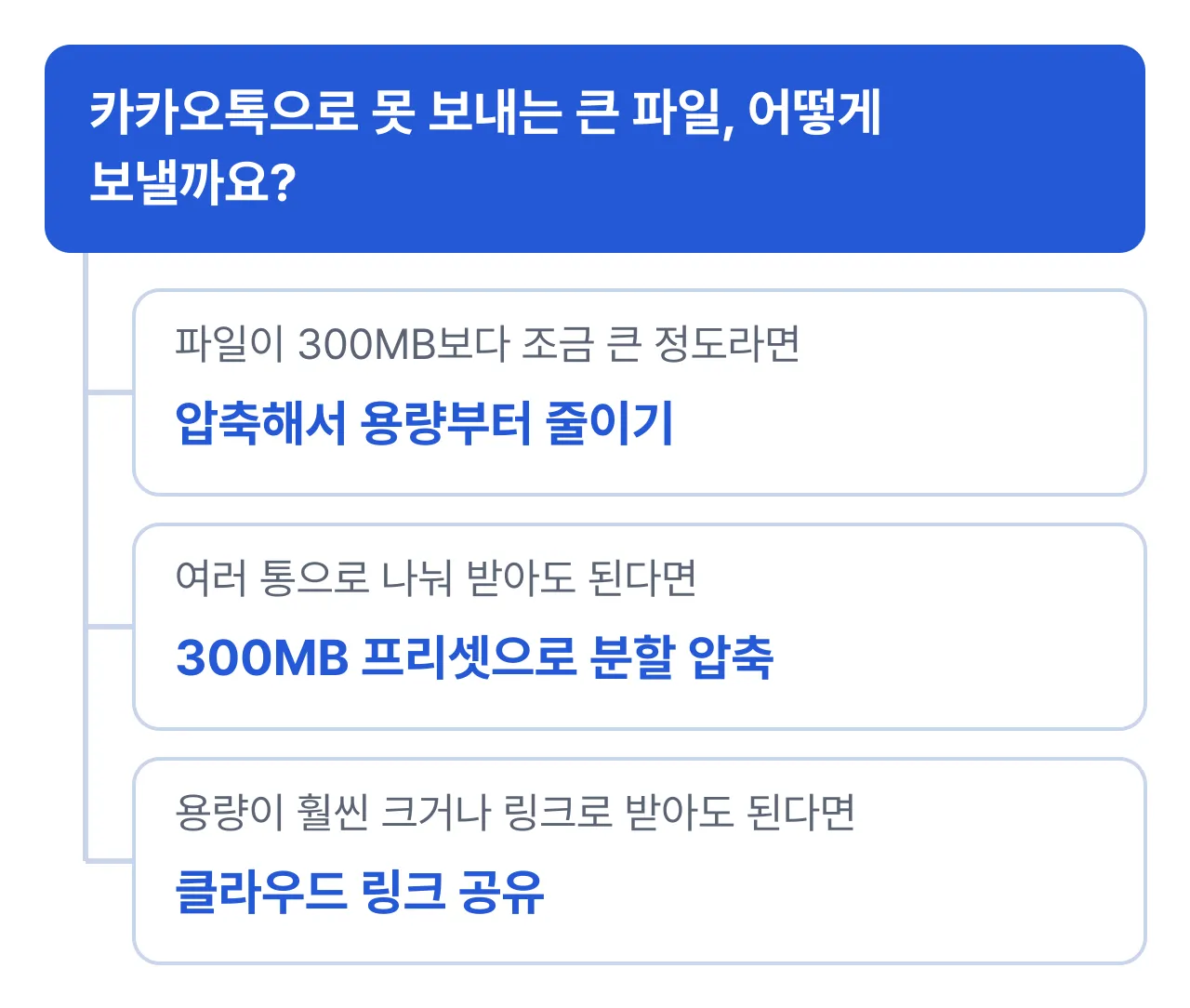
- 300MB를 살짝 넘는다면 압축만으로 줄여서 보내고, 그래도 넘으면 300MB 프리셋으로 나눠 보냅니다.
- 파일이 훨씬 크거나 받는 사람이 압축을 풀기 번거로워한다면 클라우드 링크로 보내는 편이 낫습니다.
카카오톡은 파일 하나당 최대 300MB까지만 보낼 수 있습니다. 이 용량을 넘으면 전송 버튼을 눌러도 파일이 올라가지 않습니다. 해결 방법은 세 가지입니다. 압축으로 용량 자체를 줄이기, 300MB 프리셋으로 나눠서 여러 번 보내기, 그리고 클라우드 링크로 대신 보내기입니다. 파일이 얼마나 큰지, 받는 사람이 압축을 풀 수 있는지에 따라 고르면 됩니다.
카카오톡 파일 전송 용량은 얼마까지인가요?
카카오톡은 문서, 동영상, 압축 파일 등 종류에 상관없이 파일 하나당 300MB까지 전송됩니다. PC 카카오톡도 같은 한도가 적용되며, PC라고 더 큰 파일을 보낼 수 있는 것은 아닙니다. 300MB를 넘는 파일은 채팅방에 올리는 순간부터 전송이 진행되지 않거나 실패 표시가 뜹니다.
방법별 비교
| 방법 | 추가 설치 | 받는 사람 입장 | 이런 경우 추천 |
|---|---|---|---|
| 윈도우 기본 압축 기능 | 없음 | 압축 파일을 받아 직접 풀어야 함 | 300MB를 살짝 넘고, 압축만으로 줄어드는 파일일 때 |
| 클라우드 링크(구글 드라이브, 네이버 마이박스 등) | 없음 | 링크를 눌러 내려받음 | 파일이 훨씬 크거나 압축 풀기가 번거로울 때 |
| 분할 압축 프로그램(이지집 등) | 압축 프로그램 | 조각 파일을 모두 받아 첫 번째 파일만 열면 됨 | 압축해도 300MB가 넘어 여러 통으로 나눠야 할 때 |
방법 1. 압축부터 해서 300MB 안으로 줄이기
파일이 300MB를 조금 넘는 정도라면 압축만으로 해결될 수 있습니다. 윈도우는 파일이나 폴더를 우클릭하면 나오는 압축(ZIP) 폴더로 보내기 메뉴로 별도 프로그램 없이 압축할 수 있습니다.
다만 이 방법은 파일 형식에 따라 효과가 다릅니다.
- 문서(워드, 엑셀, 한글), 이미지 원본 파일은 압축으로 용량이 꽤 줄어드는 경우가 많습니다.
- 동영상 파일이나 이미
.zip으로 묶인 파일은 압축해도 거의 줄지 않을 수 있습니다.
압축한 뒤에도 300MB를 넘는다면 방법 2로 넘어갑니다.
방법 2. 이지집으로 300MB에 맞춰 분할 압축하기
압축만으로 300MB 아래로 줄지 않는다면 파일을 여러 조각으로 나눠 압축한 뒤 카카오톡으로 조각을 하나씩 보내는 방법이 있습니다. 윈도우 기본 압축 기능에는 분할 압축이 없어서 별도 프로그램이 필요합니다.
이지집은 압축할 때 분할 크기 항목에서 보낼 곳을 고르면 그에 맞는 크기로 자동으로 나눠 줍니다. 카카오톡용 300MB 프리셋이 있어 용량을 직접 계산할 필요가 없습니다.
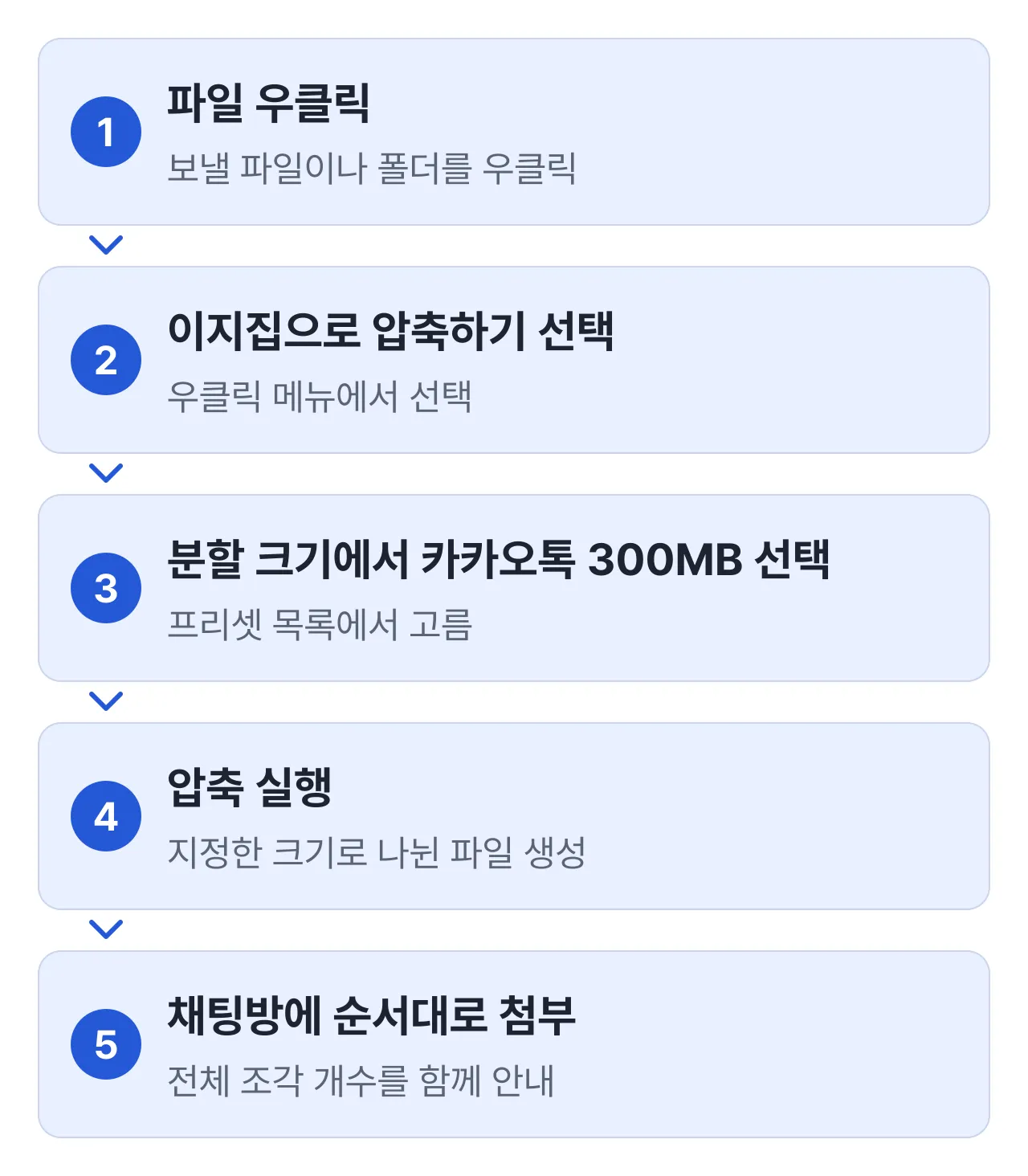
이지집으로 분할 압축하는 순서
- 보낼 파일이나 폴더를 우클릭하고 이지집으로 압축하기를 선택합니다.
- 분할 크기에서 카카오톡 300MB 프리셋을 고릅니다.
- 압축을 누르면
.001,.002처럼 나뉜 조각 파일이 만들어집니다. - 조각 파일을 카카오톡 채팅방에 순서대로 첨부해 보냅니다.
받는 사람에게는 전체 조각 개수와 “같은 폴더에 모두 받은 뒤 첫 번째 파일만 열면 된다”는 안내를 함께 보내야 합니다. 조각이 하나라도 빠지면 풀리지 않습니다.
| 항목 | 내용 |
|---|---|
| 지원 형식 | ZIP, 7Z, TAR, GZ, BZ2, TBZ2, XZ, TXZ, WIM (RAR 없음) |
| 분할 압축 프리셋 | 카카오톡 300MB, 지메일 25MB, 네이버 카페 50MB, 네이버 메일 1.95GB 등 |
| 압축 후 확인 | 압축 후 오류 검사 자동 실행 옵션 |
| 설치 환경 | 윈도우 10·11, 설치 용량 약 38MB, 무료 |
압축 파일을 여는 데 RAR이 필요한 경우는 지원하지 않으므로, 받는 사람이 RAR로 받아야 한다면 7-Zip이나 반디집을 쓰는 것이 맞습니다. 분할한 조각을 받는 사람이 어떻게 푸는지는 분할 압축 파일 푸는 법 글에 정리해 두었습니다.
압축해도 300MB보다 크면 어떻게 하나요?
압축과 분할로도 감당이 안 될 만큼 크거나, 받는 사람이 압축 풀기를 번거로워한다면 클라우드 링크로 보내는 편이 낫습니다. 구글 드라이브, 네이버 마이박스 등에 파일을 올리고 공유 링크를 채팅방에 붙여넣으면 됩니다.
- 공유 권한: 링크를 받은 사람이 열 수 있도록 “링크가 있는 모든 사용자” 등으로 권한을 확인합니다.
- 보관 기간: 클라우드 서비스마다 무료 저장 공간과 보관 정책이 다르므로, 오래 보관할 자료라면 받는 즉시 내려받도록 안내합니다.
- 회사 보안 정책: 외부 클라우드 링크 접속이 막힌 회사도 있습니다. 이럴 때는 방법 1, 2처럼 압축해서 직접 파일로 보내는 편이 확실합니다.
메일로도 함께 보내야 한다면 메일 첨부 용량 초과될 때 파일 보내는 방법 3가지 글의 서비스별 분할 크기도 참고할 수 있습니다.
마무리 체크리스트
- 카카오톡은 파일 하나당 300MB까지만 보낼 수 있고, PC에서도 한도는 같습니다.
- 300MB를 살짝 넘는다면 압축부터 해보고, 파일 형식에 따라 효과가 다를 수 있다는 점을 기억합니다.
- 압축해도 300MB가 넘으면 분할 압축 프리셋으로 조각을 나눠 순서대로 보냅니다.
- 파일이 훨씬 크거나 압축을 풀기 번거로운 상대라면 클라우드 링크가 더 간단합니다.
- 분할 압축 파일을 보낼 때는 전체 조각 개수와 여는 방법을 함께 안내합니다.
참고 자료
자주 묻는 질문
카카오톡 대화방에 저장된 파일도 300MB 제한이 있나요?
네. 보내는 파일은 개당 300MB까지만 전송되며, 이미 대화방에 올라온 파일도 이 한도 안에서 저장된 것입니다. 제한을 넘는 파일은 애초에 전송 자체가 되지 않습니다.
분할 압축한 파일을 카카오톡으로 보내면 받는 사람이 하나씩 다 받아야 하나요?
네. 나뉜 파일을 모두 받아 같은 폴더에 모은 뒤 첫 번째 파일만 열면 나머지가 자동으로 이어져 풀립니다. 조각 하나라도 빠지면 풀리지 않으니 전체 개수를 미리 안내하는 것이 좋습니다.
압축하면 얼마나 용량이 줄어드나요?
파일 형식에 따라 다릅니다. 문서·이미지처럼 이미 압축된 형식이 아니면 꽤 줄어들지만, 동영상이나 이미 압축된 파일(zip 등)은 거의 줄지 않을 수 있습니다. 용량이 크게 줄지 않는다면 분할 압축이나 클라우드 링크를 씁니다.