이지대리
이지대리7z 파일 여는 법, 프로그램별 압축 풀기 방법
- 윈도우 파일 탐색기의 기본 압축 풀기는 ZIP만 지원해 7z 파일에는 쓸 수 없습니다.
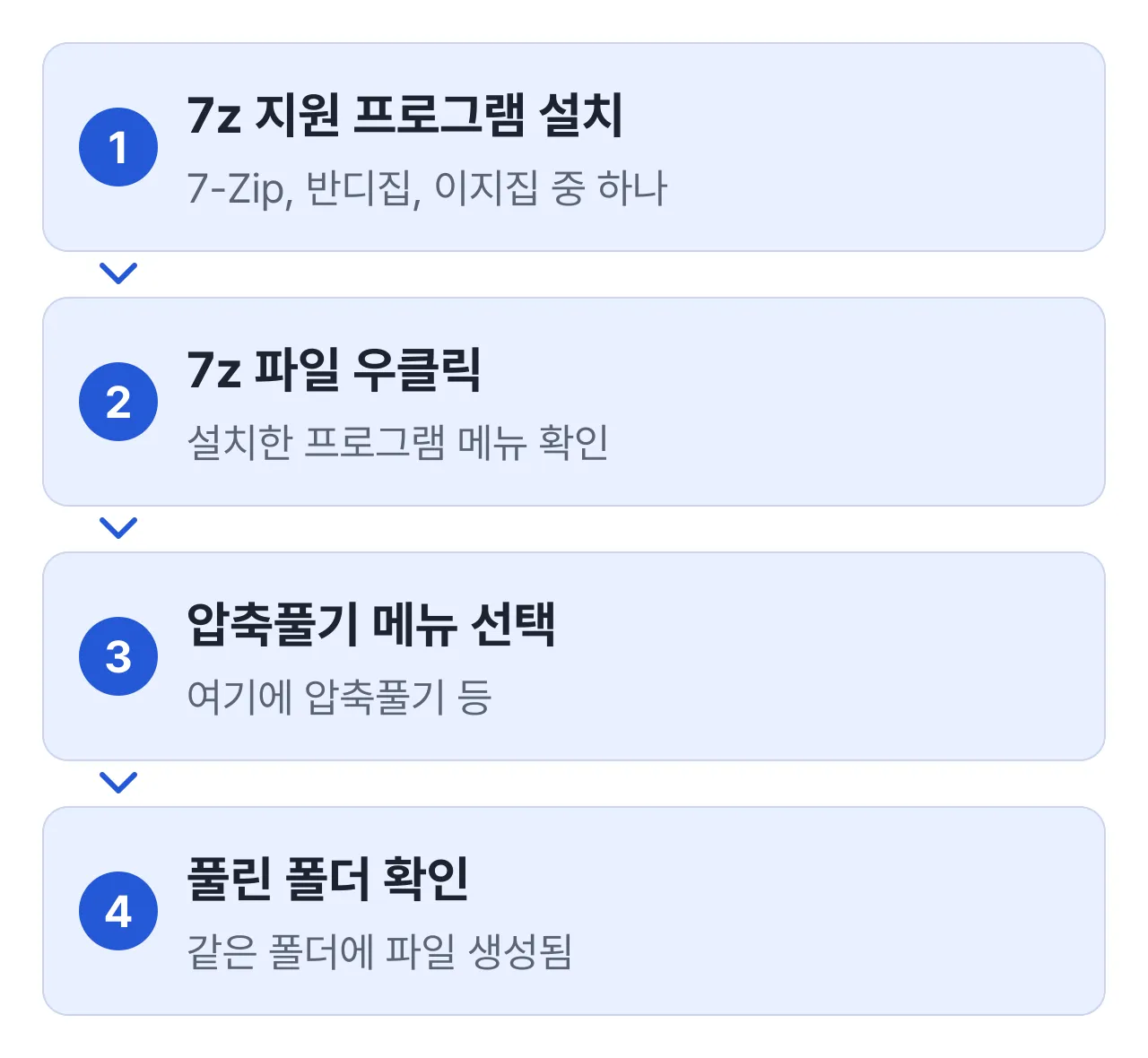
- 7-Zip, 반디집, 이지집처럼 7z를 지원하는 무료 프로그램을 설치하면 바로 열립니다.
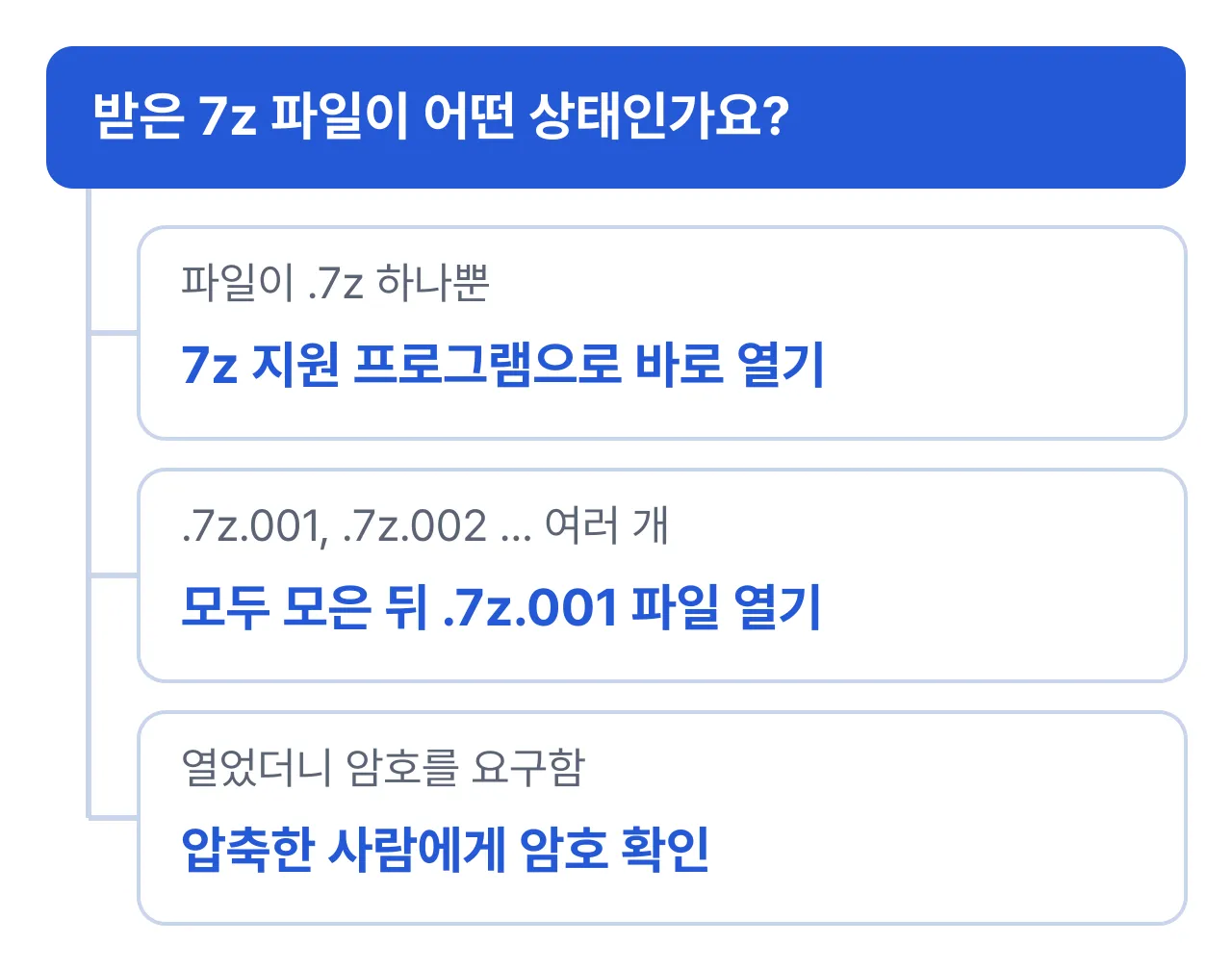
- 파일 이름이 .7z.001처럼 여러 개로 나뉘어 있다면 모두 모은 뒤 첫 번째 파일만 열면 됩니다.
7z 파일은 윈도우 파일 탐색기의 기본 압축 풀기 기능으로는 열리지 않습니다. 기본 기능은 ZIP 형식만 지원하기 때문에, 7-Zip·반디집·이지집처럼 7z 형식을 지원하는 무료 프로그램을 설치해야 합니다. 어떤 프로그램을 고를지는 RAR 같은 다른 형식도 함께 써야 하는지, 한글 메뉴가 편한지에 따라 다릅니다.
방법별 비교
| 방법 | 추가 설치 | RAR 파일도 함께 열기 | 이런 경우 추천 |
|---|---|---|---|
| 윈도우 기본 압축 풀기 | 없음 | 안 됨 (7z도 안 됨) | 참고용, 실제로는 추천하지 않음 |
| 7-Zip | 필요 | 됨 (해제만) | 7z를 만든 원조 프로그램을 쓰고 싶을 때 |
| 반디집 | 필요 | 됨 | 한글 메뉴로 여러 형식을 두루 쓰고 싶을 때 |
| 이지집 | 필요 | 안 됨 | ZIP·7Z 등 9종 형식과 분할 압축·바이러스 검사를 함께 쓰고 싶을 때 |
7z 파일은 윈도우 기본 압축 풀기로 열리나요?
아니요, 열리지 않습니다. 윈도우 파일 탐색기가 우클릭 메뉴에서 지원하는 압축 풀기는 ZIP 형식 전용이라, 7z 파일을 우클릭해도 관련 메뉴 자체가 나오지 않거나 눌러도 오류가 납니다. 확장자를 .zip으로 바꾼다고 해서 내용까지 ZIP으로 바뀌는 것은 아니므로, 이 방법도 통하지 않습니다. 7z 파일을 열려면 아래 방법 중 하나로 지원 프로그램을 설치해야 합니다.
방법 1. 7-Zip으로 열기
7-Zip은 7z 형식을 만든 곳에서 배포하는 무료 프로그램으로, 7z 파일을 여는 가장 기본적인 선택지입니다. 설치 후 7z 파일을 우클릭하면 7-Zip 하위 메뉴가 나타나고, 압축풀기를 누르면 같은 폴더에 내용이 풀립니다. RAR을 포함한 여러 형식도 함께 지원해, 다양한 확장자를 받는 편이라면 우선 고려할 만합니다.
방법 2. 반디집으로 열기
반디집은 국내에서 널리 쓰이는 무료 압축 프로그램으로, 메뉴가 한글로 되어 있어 사용법을 익히기 편합니다. 7z 파일을 우클릭하면 반디집으로 압축풀기 같은 메뉴가 추가되며, 선택하면 바로 풀립니다. 7-Zip과 마찬가지로 RAR을 포함한 다양한 형식을 함께 지원합니다.
방법 3. 이지집으로 열기
이지집은 ZIP, 7Z, TAR, GZ, BZ2, TBZ2, XZ, TXZ, WIM 총 9종 형식을 지원하는 무료 압축 프로그램입니다. 7z 파일을 우클릭하면 압축풀기, 여기에 압축풀기 등 8종의 메뉴 중 하나를 골라 풀 수 있습니다. 출처가 불분명한 파일은 바이러스 검사 후 여기에 압축풀기를 선택하면 검사부터 진행합니다. 다만 지원 형식에 RAR은 없으므로, RAR 파일까지 다뤄야 한다면 방법 1이나 2를 씁니다.
| 항목 | 내용 |
|---|---|
| 지원 형식 | ZIP, 7Z, TAR, GZ, BZ2, TBZ2, XZ, TXZ, WIM (RAR 없음) |
| 우클릭 메뉴 | 이지집으로 열기, 압축풀기, 여기에 압축풀기, 바이러스 검사 후 여기에 압축풀기 등 8종 |
| 압축 해제 전 확인 | 바이러스 검사 옵션 |
| 설치 환경 | 윈도우 10·11, 설치 용량 약 38MB, 무료 |
7z 파일이 .7z.001처럼 여러 개로 나뉘어 있으면 어떻게 여나요?
모든 조각을 같은 폴더에 모은 뒤 .7z.001로 끝나는 첫 번째 파일만 열면 나머지 조각이 자동으로 이어져 풀립니다. 조각 하나라도 빠져 있거나 다른 폴더에 있으면 풀리지 않으니, 받은 파일 개수를 먼저 확인하는 것이 좋습니다. 분할 압축 파일을 이름별로 구분하는 방법과 오류별 대처법은 분할 압축 파일 푸는 법 글에서 더 자세히 다룹니다.
마무리 체크리스트
- 우클릭했을 때 압축 풀기 메뉴가 아예 없다면 7z 지원 프로그램을 설치했는지 먼저 확인합니다.
- RAR 파일도 함께 열어야 한다면 이지집 대신 7-Zip이나 반디집을 씁니다.
- 파일 이름이
.7z.001처럼 숫자로 끝난다면 모든 조각을 같은 폴더에 모은 뒤 첫 번째 파일만 엽니다. - 압축을 풀 때 암호를 묻는다면 압축한 사람에게 별도로 암호를 확인합니다.
- 출처가 불분명한 파일은 압축을 풀기 전에 바이러스 검사를 먼저 실행합니다.
참고 자료
자주 묻는 질문
이지집으로 7z 파일을 열 수 있나요?
네, 이지집은 ZIP·7Z·TAR 등 9종 형식을 지원해 7z 파일을 바로 열 수 있습니다. 다만 RAR 형식은 지원하지 않으므로 RAR 파일은 7-Zip이나 반디집을 씁니다.
7z 파일에 비밀번호가 걸려 있으면 어떻게 여나요?
압축한 사람에게 암호를 따로 받아 입력해야 합니다. 암호를 모르면 어떤 압축 프로그램으로도 풀 수 없습니다.
여러 압축 프로그램을 한 PC에 같이 설치해도 되나요?
네, 문제없습니다. 다만 하나의 파일 형식을 여러 프로그램이 나눠 처리하도록 두면 우클릭 메뉴가 길어지므로, 평소 쓰는 프로그램 하나를 기본으로 정해 두는 것이 편합니다.