이지대리
이지대리PDF 용량 줄이기, 온라인 사이트에 올리지 않고 줄이는 방법 3가지
- PDF 용량이 큰 원인은 대부분 스캔 이미지나 고해상도 사진입니다.
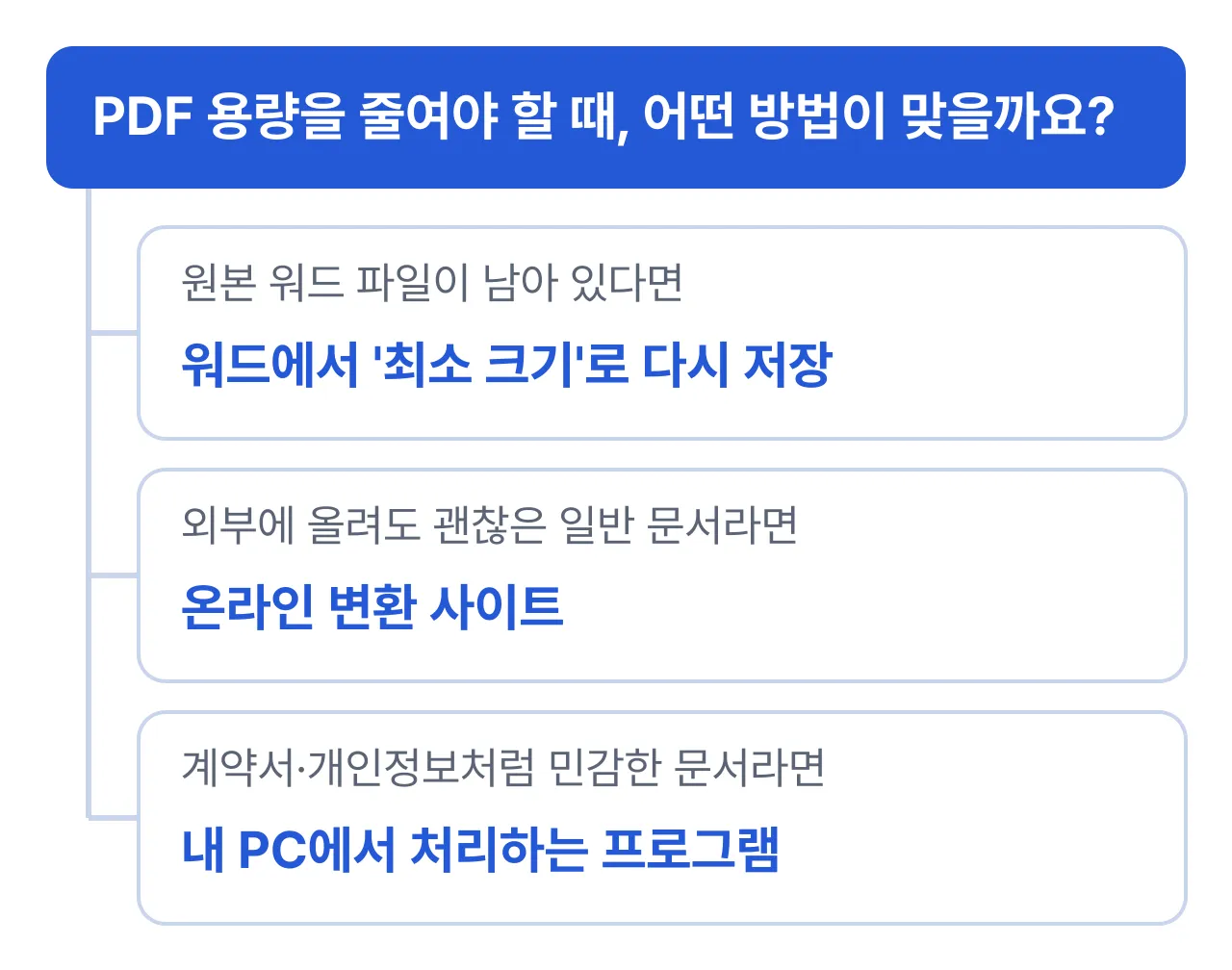
- 원본 워드 파일이 있다면 PDF로 다시 저장할 때 '최소 크기'를 고르는 것이 가장 간단합니다.
- 원본이 없고 외부 업로드가 부담스럽다면 내 PC에서 처리하는 프로그램을 씁니다.
PDF 용량을 줄이는 가장 흔한 방법은 온라인 변환 사이트에 파일을 올리는 것입니다. 하지만 계약서, 견적서, 신분증 사본처럼 외부 서버에 올리기 부담스러운 문서라면 내 PC 안에서 처리하는 방법을 쓰는 게 안전합니다. 원본 파일이 있는지, 문서가 얼마나 민감한지에 따라 방법을 고르면 됩니다.
PDF 용량이 커지는 이유
PDF 용량을 차지하는 건 대부분 이미지입니다.
- 스캔 문서: 종이를 스캔한 PDF는 페이지 전체가 사진이라 몇 장만 돼도 수십 MB가 됩니다.
- 고해상도 사진: 휴대폰 사진을 그대로 넣은 보고서나 포트폴리오는 사진 한 장이 수 MB씩 차지합니다.
- 포함된 글꼴: 여러 글꼴을 쓴 문서는 글꼴 데이터가 함께 저장됩니다.
그래서 이미지가 많은 PDF일수록 용량 줄이기 효과가 크고, 글자만 있는 PDF는 줄어드는 폭이 작습니다.
방법별 비교
| 방법 | 비용 | 파일 외부 전송 | 이런 경우 추천 |
|---|---|---|---|
| 워드에서 ’최소 크기’로 다시 저장 | 무료 (워드 필요) | 없음 | 원본 워드 파일이 있을 때 |
| 온라인 변환 사이트 | 무료(제한 있음) | 있음 (서버에 업로드) | 공개돼도 괜찮은 일반 문서 |
| Adobe Acrobat 등 유료 프로그램 | 유료 | 없음 | 이미 유료 프로그램을 쓰는 경우 |
| 무료 PC 프로그램 (이지집) | 무료 | 없음 | 원본이 없고 민감한 문서일 때 |
방법 1. 원본 워드 파일이 있다면: ’최소 크기’로 다시 저장
PDF를 워드로 만들었고 원본 파일이 남아 있다면, 다시 저장하는 것만으로 용량을 줄일 수 있습니다.
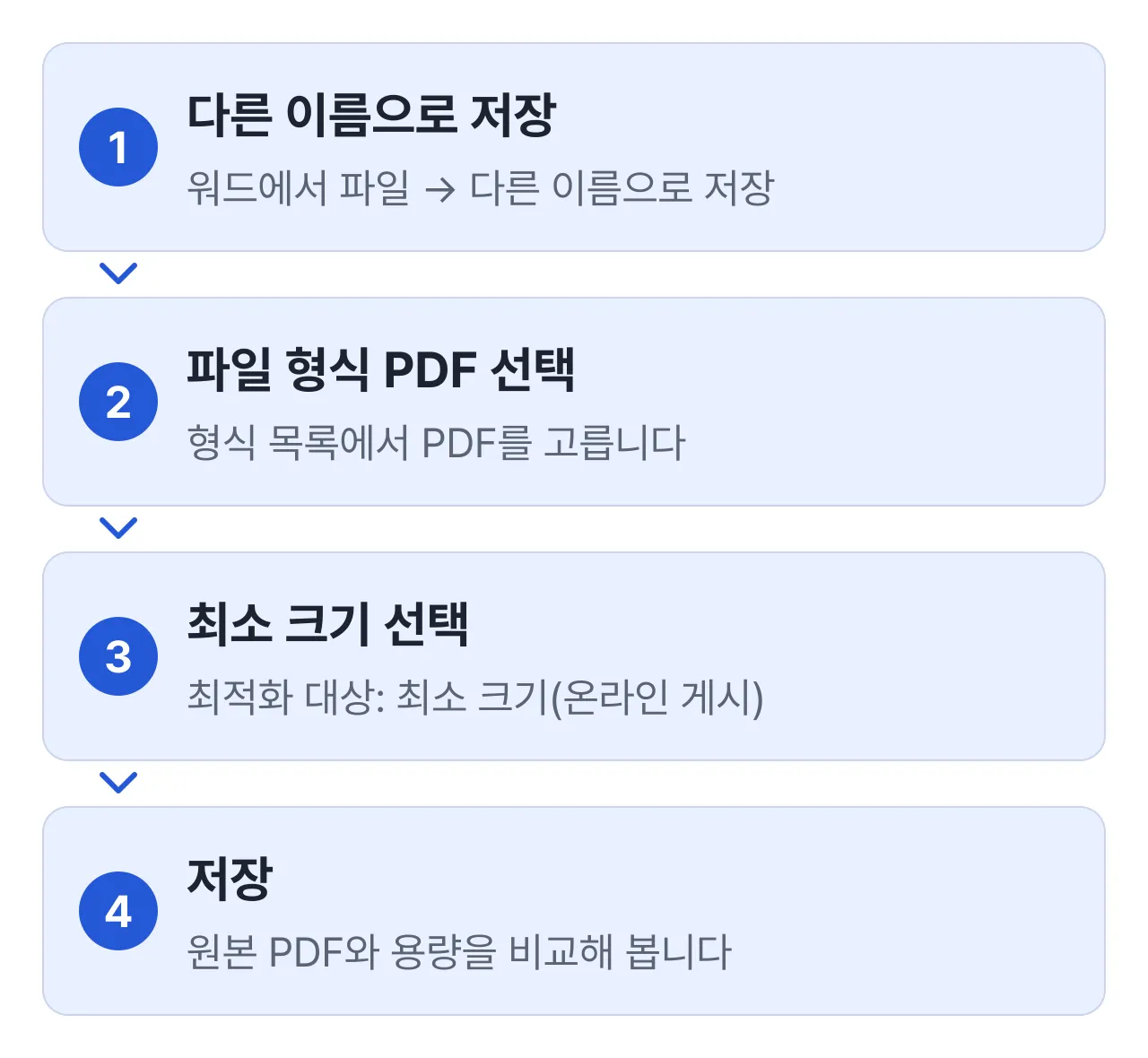
- 파일 형식을 PDF로 고르면 아래에 최적화 대상 선택지가 나옵니다. 여기서 **최소 크기(온라인 게시)**를 선택합니다.
- 문서 안의 사진이 크다면, 저장 전에 사진을 선택하고 그림 압축 기능으로 해상도를 낮추면 더 줄어듭니다.
원본 없이 PDF만 있다면 이 방법은 쓸 수 없습니다.
설치 없이 지금 바로 줄이려면 이지대리 PDF 용량 줄이기 도구를 쓰세요. 파일이 서버로 올라가지 않고 브라우저 안에서 처리됩니다.
방법 2. 온라인 변환 사이트: 편하지만 파일이 외부로 나갑니다
설치 없이 브라우저에서 바로 쓸 수 있어 가장 편합니다. 다만 파일이 해당 사이트의 서버로 업로드된다는 점을 기억해야 합니다.
- 대부분 일정 시간 뒤 파일을 삭제한다고 안내하지만, 회사 보안 규정상 외부 업로드 자체가 금지된 경우가 많습니다.
- 무료 이용은 하루 처리 횟수나 파일 크기에 제한이 있는 경우가 많습니다.
공개된 자료나 민감하지 않은 문서라면 이 방법으로 충분합니다.
방법 3. 내 PC에서 처리하는 무료 프로그램 (이지집)
원본 파일이 없고 외부 업로드도 곤란하다면, PC에 설치해 쓰는 프로그램으로 처리합니다. 압축 프로그램 이지집에는 PDF 용량 줄이기 기능이 들어 있어, 파일을 외부로 보내지 않고 내 PC에서 PDF를 최적화합니다.
| 항목 | 내용 |
|---|---|
| 압축 수준 | 높음(용량 최소화) · 보통(권장, 기본값) · 낮음(문서 품질 우선) |
| 처리 단위 | PDF 한 개, 여러 개, 폴더 단위 일괄 처리 |
| 결과 확인 | 압축 전후 용량과 감소율 표시 |
| 결과 파일 이름 | 원본 이름 뒤에 _압축이 붙거나, 원본 이름 그대로 저장 선택 |
| 설치 환경 | 윈도우 10·11, 설치 용량 약 38MB, 무료 |
처음에는 보통으로 줄여 보고, 제출처의 용량 기준을 넘으면 높음으로 다시 시도하는 순서가 좋습니다. 글자가 흐려지면 안 되는 문서라면 낮음을 선택합니다.
용량을 줄인 뒤 꼭 확인할 것
- 글자와 도장이 잘 보이는지: 압축을 강하게 하면 스캔 문서의 작은 글자나 도장이 뭉개질 수 있습니다.
- 제출처의 용량 기준: 기준보다 조금 여유 있게 줄여 두면 업로드 중 오류를 줄일 수 있습니다.
- 원본 보관: 압축한 파일로 원본을 덮어쓰지 말고, 원본은 따로 남겨 둡니다.
자주 묻는 질문
PDF 용량을 줄이면 글자가 흐려지나요?
글자로 된 부분은 거의 그대로이고, 주로 문서 안의 이미지 화질이 낮아집니다. 스캔 문서처럼 전체가 이미지인 PDF는 압축을 강하게 할수록 글자도 흐려질 수 있으니, 결과 파일을 열어 확인한 뒤 제출하세요.
글자만 있는 PDF도 많이 줄어드나요?
글자 위주의 PDF는 원래 용량이 작아서 줄어드는 폭도 작습니다. 용량 줄이기는 이미지가 많은 PDF에서 효과가 큽니다.
여러 PDF를 한 번에 줄일 수 있나요?
이지집은 여러 PDF를 선택하거나 폴더 단위로 한꺼번에 처리할 수 있습니다. 온라인 사이트는 무료 이용 시 파일 개수나 크기에 제한을 두는 경우가 많습니다.