이지대리
이지대리PC 메모를 휴대폰에서 보는 방법 3가지 (바탕화면 메모 동기화)
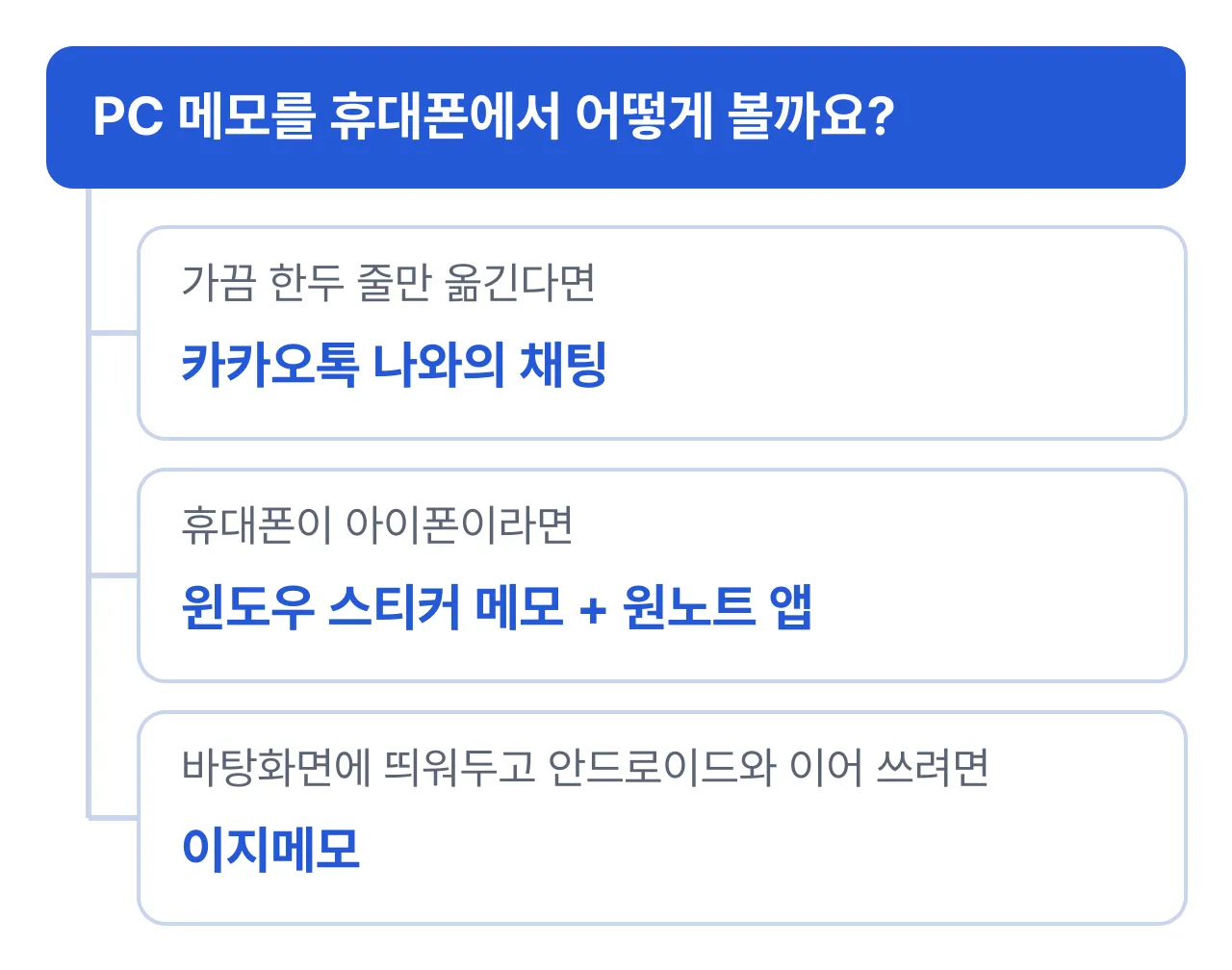
- 한두 줄을 옮기는 정도라면 카카오톡 '나와의 채팅'이 가장 간단하지만, 메모가 대화 속에 묻힙니다.
- 윈도우 스티커 메모는 마이크로소프트 계정으로 로그인하면 휴대폰 원노트 앱에서 볼 수 있습니다.
- 바탕화면에 메모를 항상 띄워두고 안드로이드 휴대폰과 이어 쓰려면 동기화되는 메모 프로그램이 편합니다.
사무실 PC 바탕화면에 적어둔 메모를 외근 중에 확인해야 할 때, 많은 사람이 카카오톡으로 자신에게 보내거나 화면을 사진으로 찍어 둡니다. 가끔이면 괜찮지만 매일 반복되면 번거롭고 메모도 여기저기 흩어집니다. PC와 휴대폰에서 같은 메모가 자동으로 맞춰지는 방법을 쓰면 옮겨 적는 과정이 사라집니다. 어떤 방법이 맞는지는 휴대폰 종류와 메모 쓰는 방식에 따라 다릅니다.
방법별 비교
| 방법 | 추가 설치 | 지원 휴대폰 | 바탕화면에 띄우기 | 메모 잠금 |
|---|---|---|---|---|
| 카카오톡 나와의 채팅 | 카카오톡 PC | 안드로이드·아이폰 | 불가 | 불가 |
| 윈도우 스티커 메모 + 원노트 | 휴대폰에 원노트 앱 | 안드로이드·아이폰 | 가능 | 불가 |
| 이지메모 | PC·휴대폰 앱 | 안드로이드 (8.0 이상) | 가능 (항상 위에 고정) | 가능 |
방법 1. 카카오톡 나와의 채팅
카카오톡 PC 버전에서 나와의 채팅에 메모를 보내면 휴대폰에서 바로 볼 수 있습니다. 따로 설치할 것이 없어 가장 빠릅니다.
- 대신 메모가 대화 목록처럼 쌓여서, 며칠 지나면 원하는 내용을 찾기 어렵습니다.
- 수정이 안 되므로 내용이 바뀌면 새로 보내야 합니다.
일회성으로 주소나 번호를 옮길 때 적당한 방법입니다.
방법 2. 윈도우 스티커 메모 + 휴대폰 원노트
윈도우에 기본으로 들어 있는 스티커 메모는 마이크로소프트 계정으로 로그인하면 메모가 계정에 저장됩니다. 휴대폰에 원노트(OneNote) 앱을 설치하고 같은 계정으로 로그인하면 스티커 메모 목록을 볼 수 있습니다.
- 아이폰에서도 쓸 수 있다는 것이 가장 큰 장점입니다.
- 회사 PC에 개인 마이크로소프트 계정으로 로그인하기 곤란하다면 쓰기 어렵습니다.
- 메모를 그룹으로 나누거나 잠그는 기능은 없습니다.
방법 3. 바탕화면 메모 + 안드로이드 동기화 (이지메모)
메모를 바탕화면에 항상 띄워 두고 안드로이드 휴대폰에서 이어 쓰고 싶다면, PC와 모바일이 동기화되는 메모 프로그램이 편합니다. 이지메모는 가장 최근에 고친 내용이 PC와 휴대폰에 똑같이 반영됩니다.
| 항목 | 내용 |
|---|---|
| 바탕화면 위젯 | 최상위 고정 시 다른 창 위에 항상 표시, 메모별 보이기·감추기 |
| 동기화 | 가장 최근 수정본이 PC·휴대폰에 동일하게 반영 |
| 정리 | 그룹 분류, 제목·내용 검색, 최신순·이름순 정렬 |
| 보안·복구 | 메모별 비밀번호(4자 이상), 삭제 메모 60일 휴지통 보관 |
| 서식 | 굵게, 기울임, 밑줄, 체크박스, 취소선, 글머리 기호, 이미지 첨부, 투명도 |
| 설치 환경 | PC 윈도우 10·11(약 72MB), 휴대폰 안드로이드 8.0 이상, 무료 |
업무·개인처럼 그룹을 나눠 두면 메모가 쌓여도 목록이 짧게 유지되고, 할 일은 체크박스로 표시해 두면 휴대폰에서도 진행 상황을 바로 확인할 수 있습니다.
메모 동기화할 때 주의할 점
- 민감한 정보: 비밀번호나 계좌번호 같은 정보는 잠금 기능이 있는 메모에만 적고, 가능하면 메모에 남기지 않습니다.
- 동시 수정: PC와 휴대폰에서 같은 메모를 거의 동시에 고치면 마지막에 저장한 내용이 남습니다. 한쪽에서 수정을 마친 뒤 다른 쪽에서 여는 습관을 들이면 안전합니다.
- 회사 보안 규정: 회사 PC에서 외부 동기화 서비스 사용이 제한되는지 먼저 확인합니다.
자주 묻는 질문
아이폰에서도 PC 메모를 볼 수 있나요?
윈도우 스티커 메모는 마이크로소프트 계정으로 로그인하면 아이폰 원노트 앱에서도 확인할 수 있습니다. 이지메모의 모바일 앱은 안드로이드 8.0 이상을 지원합니다.
메모에 비밀번호를 걸 수 있나요?
이지메모는 메모마다 4자 이상의 비밀번호를 걸 수 있고, 잠긴 메모는 검색 결과에 앞 글자 1개만 표시됩니다. 윈도우 스티커 메모에는 메모별 잠금 기능이 없습니다.
실수로 지운 메모를 되살릴 수 있나요?
이지메모는 삭제한 메모를 휴지통에 60일간 보관하므로 그 안에 복원할 수 있습니다.