이지대리
이지대리바탕화면에 메모 항상 띄워두는 방법 (항상 위 고정)
- 윈도우 스티커 메모는 일반 창처럼 동작해서 다른 프로그램을 최대화하면 뒤로 가려집니다.
- 어떤 창이든 항상 위에 고정하려면 마이크로소프트의 무료 도구 PowerToys의 '항상 위 고정' 기능을 씁니다.
- 여러 메모를 나눠서 필요한 것만 고정해두고 싶다면 처음부터 최상위 고정 기능이 있는 메모 프로그램이 편합니다.
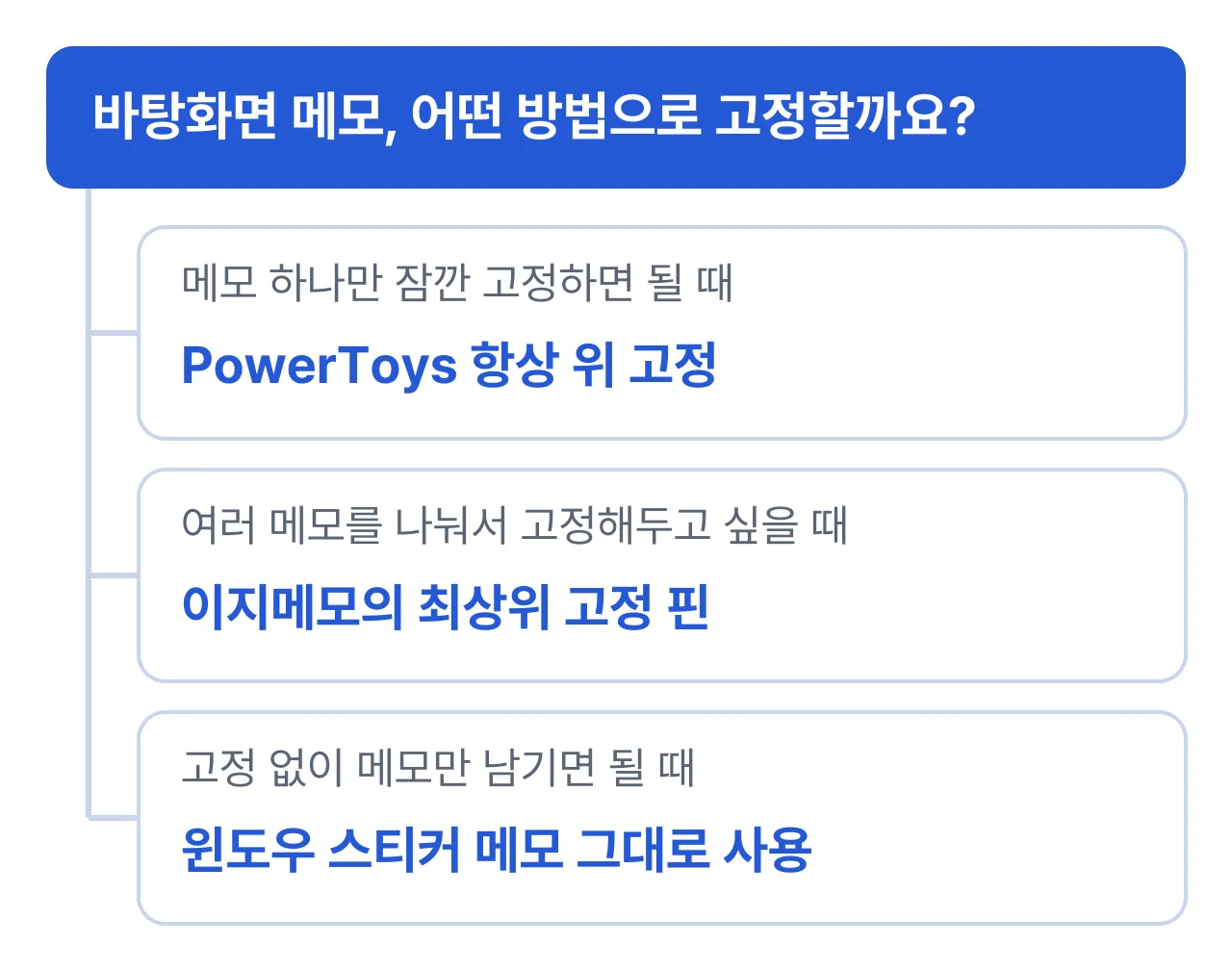
바탕화면에 적어둔 메모를 다른 프로그램을 열어도 항상 위에 보이게 하려면, 창을 다른 프로그램 위에 고정하는 기능이 필요합니다. 윈도우 기본 스티커 메모에는 이 기능이 없어서, 마이크로소프트의 무료 도구 PowerToys로 창을 고정하거나, 처음부터 최상위 고정 기능이 있는 메모 프로그램을 쓰는 방법이 있습니다. 가끔 메모 하나만 고정하면 된다면 PowerToys, 여러 메모를 나눠서 관리하며 고정해두고 싶다면 메모 프로그램 쪽이 편합니다.
방법별 비교
| 방법 | 추가 설치 | 항상 위 고정 | 메모별로 따로 관리 | 이런 경우 추천 |
|---|---|---|---|---|
| 윈도우 스티커 메모 | 없음 (기본 제공) | 안 됨 | - | 고정 없이 짧은 메모만 남기면 될 때 |
| PowerToys 항상 위 고정 | 필요 (PowerToys) | 됨 (창 단위로 지정) | 안 됨 (창마다 따로 켜야 함) | 스티커 메모나 다른 프로그램 창을 그때그때 고정하고 싶을 때 |
| 이지메모 | 필요 (이지메모) | 됨 (위젯 자체 기능) | 됨 (메모별 보이기·감추기) | 여러 메모를 나눠서 필요한 것만 고정해두고 싶을 때 |
윈도우 스티커 메모는 왜 항상 위에 고정되지 않나요?
스티커 메모에는 창을 다른 프로그램 위에 고정하는 기능 자체가 없기 때문입니다. 스티커 메모는 겉보기와 달리 일반 창처럼 동작해서, 다른 프로그램을 최대화하거나 전체화면으로 쓰면 그 뒤로 가려집니다. 설정 메뉴를 아무리 찾아봐도 “항상 위에 표시” 같은 항목은 없습니다.
그래서 메모를 계속 눈에 띄게 두려면 두 가지 중 하나를 선택해야 합니다. 스티커 메모는 그대로 두고 창을 고정하는 별도 도구를 쓰거나, 처음부터 고정 기능이 들어 있는 메모 프로그램으로 바꾸는 것입니다.
PowerToys로 아무 창이나 항상 위에 고정하는 방법
PowerToys는 마이크로소프트가 만들어 무료로 배포하는 윈도우용 유틸리티 모음입니다. 이 안에 들어 있는 Always on Top(항상 위 고정) 모듈을 켜면, 스티커 메모뿐 아니라 계산기·메모장 등 원하는 창을 다른 창 위에 고정할 수 있습니다.
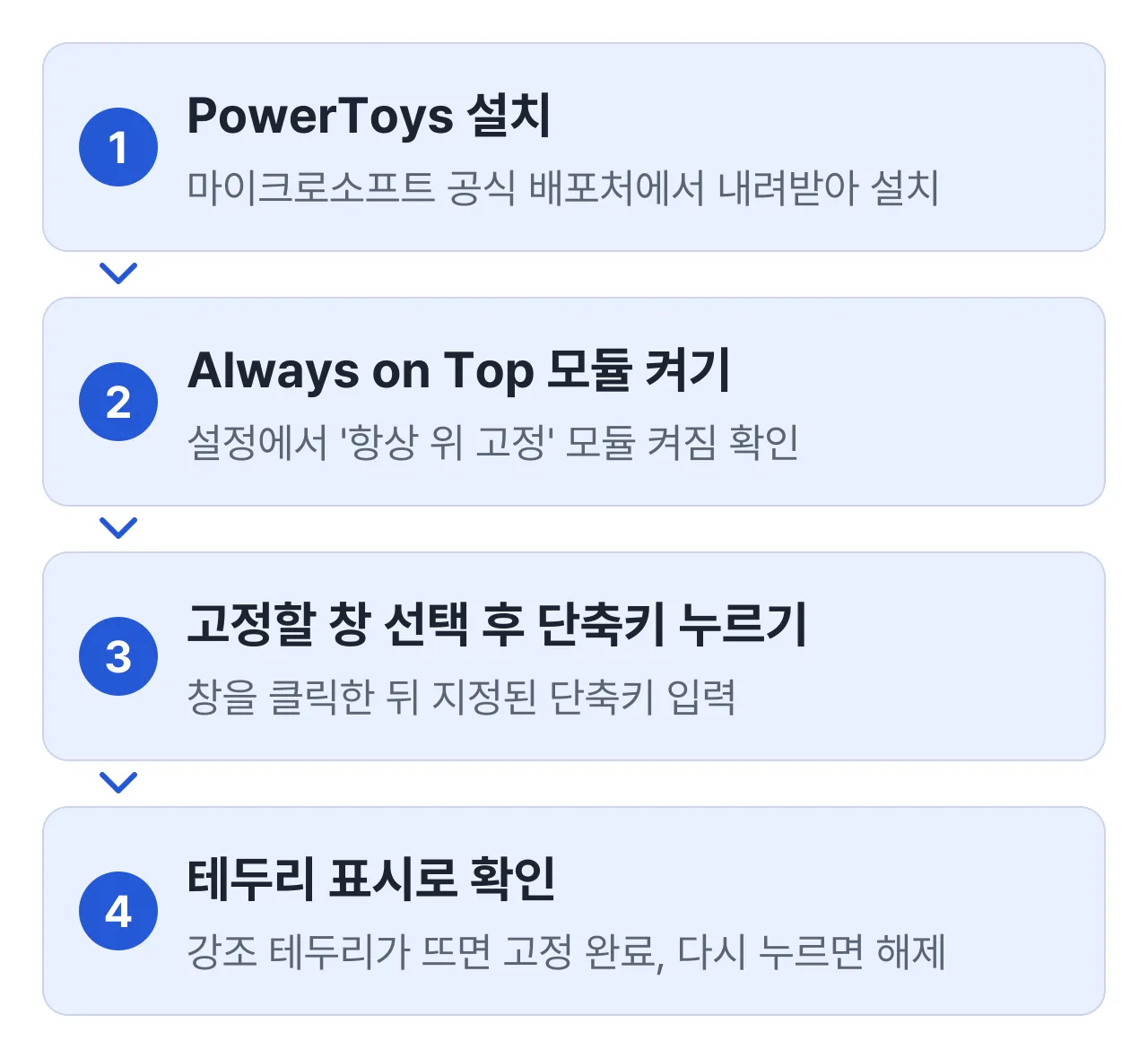
- PowerToys 설치: 마이크로소프트 공식 배포처에서 PowerToys를 내려받아 설치합니다.
- Always on Top 모듈 켜기: PowerToys 설정에서 “항상 위 고정” 모듈이 켜져 있는지 확인합니다.
- 고정할 창 선택 후 단축키 누르기: 고정하고 싶은 창(예: 스티커 메모)을 클릭한 뒤 지정된 단축키를 누릅니다. 단축키 조합은 설정 화면에서 확인·변경할 수 있고 버전에 따라 다를 수 있습니다.
- 테두리 표시로 확인: 창 테두리에 강조 표시가 뜨면 고정된 상태입니다. 같은 단축키를 다시 누르면 해제됩니다.
이 방법은 스티커 메모를 그대로 쓰면서 창만 고정하는 것이라 설치 외에 따로 익힐 것이 적습니다. 다만 창을 새로 열 때마다 다시 고정해야 하고, 메모마다 따로 보이거나 감추는 기능은 없습니다.
여러 메모를 따로 고정해두려면 어떻게 하나요?
메모를 여러 개 나눠서 필요한 것만 화면에 고정해두고 싶다면, 처음부터 최상위 고정 기능이 있는 메모 프로그램을 쓰는 것이 편합니다. 이지메모는 바탕화면 위젯에 최상위 고정 핀이 있어서, 핀을 켠 메모는 다른 프로그램 위에 항상 표시되고 메모별로 보이거나 감출 수 있습니다.
| 항목 | 내용 |
|---|---|
| 바탕화면 위젯 | 최상위 고정 핀을 켜면 다른 프로그램 위에 항상 표시. 메모별 보이기·감추기 |
| 동기화 | 가장 최근에 수정한 내용이 PC·안드로이드 휴대폰에 동일하게 반영 |
| 서식 | 굵게, 기울임, 밑줄, 체크박스, 취소선, 글머리 기호, 이미지 첨부, 투명도 |
| 정리 | 그룹 추가·삭제·이름 변경, 메모 이동, 최신순·이름순 정렬 |
| 잠금 | 메모 제목 수정 시 4자 이상 비밀번호 설정, 열람할 때마다 1회성 해제 |
| 설치 환경 | 윈도우 10·11 (PC 약 72MB), 모바일 안드로이드 8.0 이상, 무료 |
업무용 메모는 고정해두고 개인 메모는 그룹으로 나눠 감춰두는 식으로 쓰면, 화면이 지저분해지지 않으면서도 필요한 메모만 눈에 띄게 유지할 수 있습니다. 이지메모의 모바일 앱은 안드로이드 8.0 이상을 지원합니다. 바탕화면 메모를 휴대폰에서도 이어 보고 싶다면 PC 메모를 휴대폰에서 보는 방법 3가지 글도 참고하세요.
메모 고정하기 전에 확인할 것
- 얼마나 자주 고정할지: 가끔 메모 하나만 잠깐 고정한다면 PowerToys, 여러 메모를 나눠서 계속 고정해둔다면 메모 프로그램이 관리하기 편합니다.
- 회사 PC 정책: 별도 프로그램 설치가 제한된 회사 PC라면 관리자에게 먼저 확인합니다.
- 민감한 내용: 항상 보이는 메모에는 비밀번호나 계좌번호 같은 정보를 적지 않거나, 잠금 기능이 있는 메모 프로그램에 따로 적어 둡니다.
- 단축키 충돌: PowerToys를 쓴다면 다른 프로그램이 같은 단축키를 쓰고 있지 않은지 설정 화면에서 확인합니다.
참고 자료
자주 묻는 질문
윈도우 스티커 메모 자체에 항상 위 고정 기능이 있나요?
없습니다. 스티커 메모는 일반 창처럼 동작해서 다른 프로그램 창을 최대화하면 뒤로 가려집니다. 항상 위에 두려면 PowerToys 같은 별도 도구로 창을 고정해야 합니다.
PowerToys 항상 위 고정은 스티커 메모에만 쓸 수 있나요?
아니요. 스티커 메모뿐 아니라 계산기, 메모장 등 대부분의 창에 적용할 수 있습니다. 다만 창 하나하나에 따로 켜야 하고, 여러 메모를 한 번에 관리하지는 못합니다.
이지메모의 최상위 고정은 스티커 메모와 뭐가 다른가요?
이지메모는 바탕화면 위젯 자체에 최상위 고정 핀이 있어 메모별로 켜고 끌 수 있고, 안드로이드 휴대폰과 내용이 동기화됩니다. 별도 유틸리티 설치 없이 메모 프로그램 하나로 해결됩니다.